
1. Характеристика расширения
Расширение «Фоточекер» – дополнение для автоматизации проверок по чек-листам, которое автоматизирует создание, заполнение и учет задач по чек-листам. Фоточекер позволяет заполнять чек-листы из мобильного приложения и из расширения для классически установленных на ПК программ на базе 1С:Предприятие 8. Фоточекер расширяет функциональные возможности программ 1С:Предприятие 8 и позволяет выполнять следующие операции с использованием мобильного приложения:
- Выполнение задач по списку, чек-листу, расписанию;
- Прикладывать к ответам фото или видео;
- Хранить мультимедийные файлы в облаке;
- Добавлять вопросы и выполнять настройки;
- Добавлять чек-лист к любому объекту учета базы;
- Ставить задания к заполнению чек-листов по расписанию;
- Формировать отчеты для контроля и учета выполнения операций.
Расширение имеет назначение «Дополнение» и не требует внесения изменений в типовую конфигурацию.
2. Установка и начальная настройка
Прежде чем начать работу с Фоточекер, необходимо выполнить следующие действия:
- Проверить, что основная конфигурация Фоточекер установлена, настроена и опубликована.
- Добавить расширение в пользовательскую конфигурацию 1С:Предприятие 8, в которую будет интегрироваться Фоточекер, и выполнить публикацию базы. Публикация должна выполняться с http-сервисами расширения.
- В конфигурацию, куда будет устанавливаться расширение, добавить пользователя MobileSupport и выдать ему права: «Администратор системы» и «Полные права».
2.1 Подключение расширения в режиме «1С:Предприятие»
Порядок действий:
1. Запустите 1С:Предприятие в пользовательском режиме и откройте нужную информационную базу.
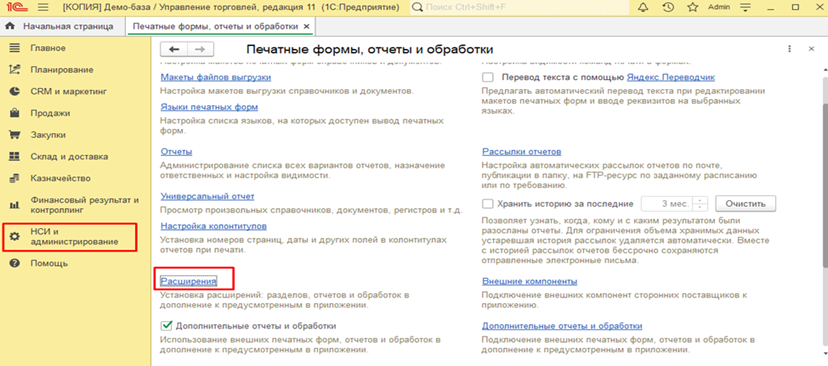
2. Перейдите в раздел меню НСИ и администрирование/Печатные формы, отчеты и обработки/Расширения.
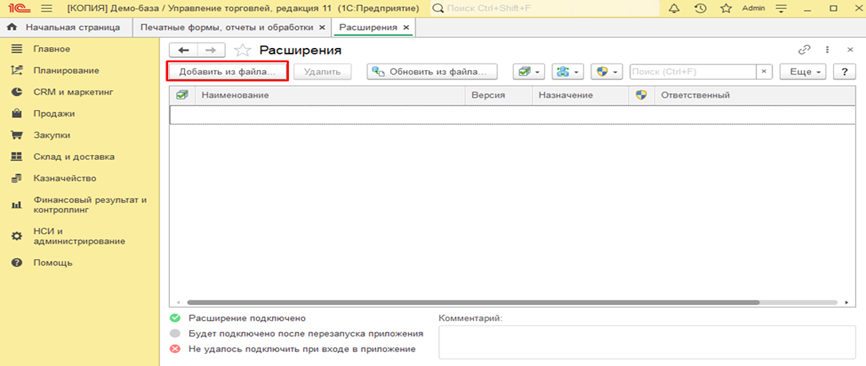
3. Откроется окно со списком всех установленных расширений в информационной базе. Далее нажмите кнопку «Добавить из файла».
4. Появится предупреждение системы безопасности. Нажмите «Продолжить», чтобы подтвердить действие.

5. Укажите путь к файлу расширения (формат .cfe) и нажмите «Открыть».

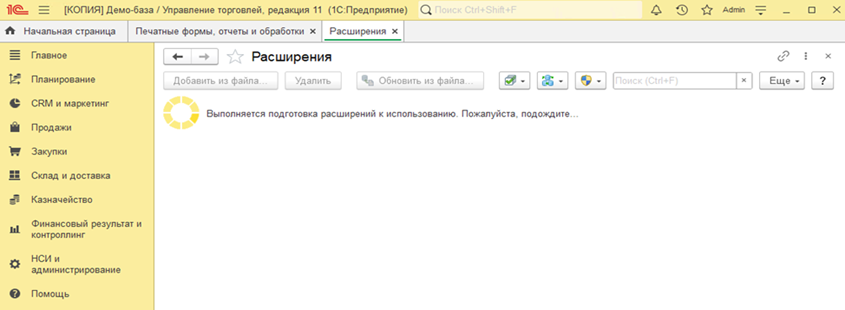
6. Дождитесь завершения загрузки расширения в информационную базу.
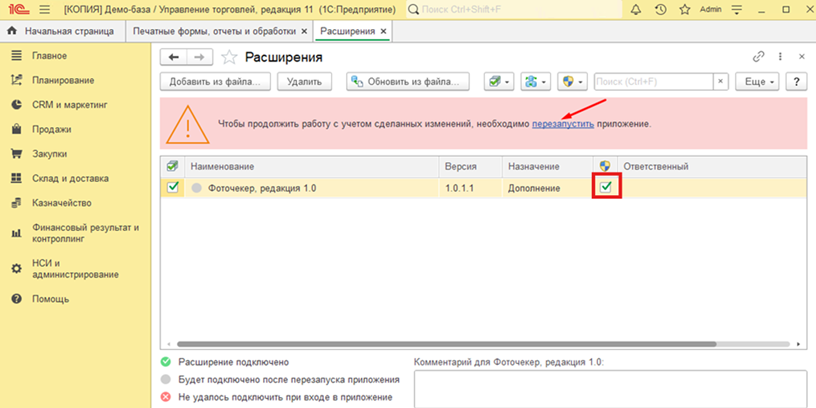
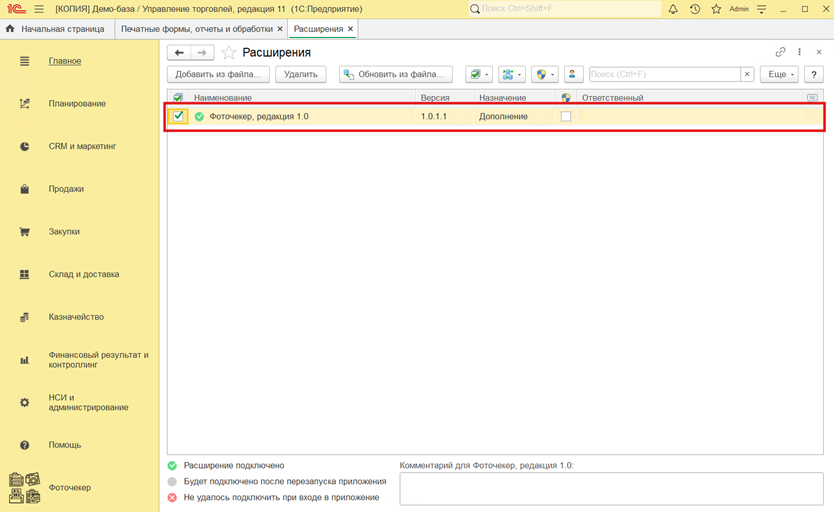
7. После окончания загрузки Фоточекер появится в списке расширений. Снимите флаг «Безопасный режим» и для активации расширения перезапустите программу. Для этого нажмите «Перезапустить».
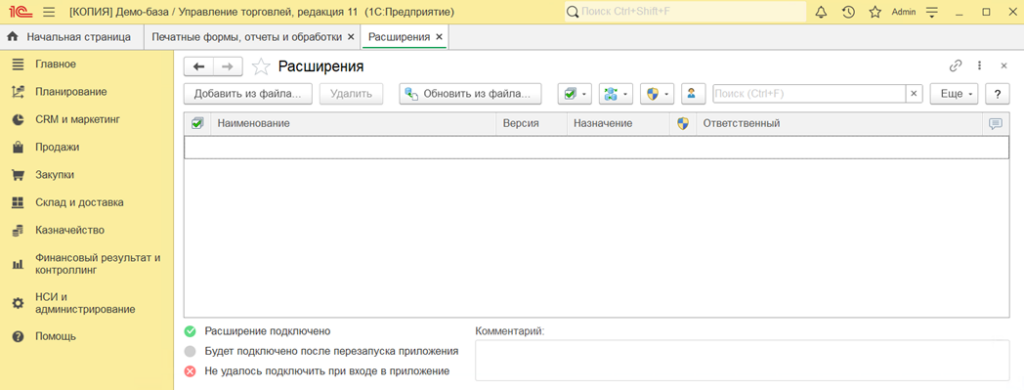
8. После перезапуска перейдите в журнал расширений и убедитесь, что расширение Фоточекер подключено и отображается в списке расширений с зеленым кружком.
2.2 Обновление расширения
При смене релиза расширяемой конфигурации, при необходимости, работоспособность расширения обеспечивается путем предоставления пользователю новой версии через электронную почту клиента.
Порядок действий:
1. Перейдите в журнал расширений (НСИ и администрирование/Печатные формы, отчеты и обработки/Расширения).
2. В списке расширений выделите расширение Фоточекер (кликните по нему левой кнопкой мыши) и нажмите кнопку «Обновить из файла».

3. Появится предупреждение системы безопасности. Нажмите «Продолжить», чтобы подтвердить действие.
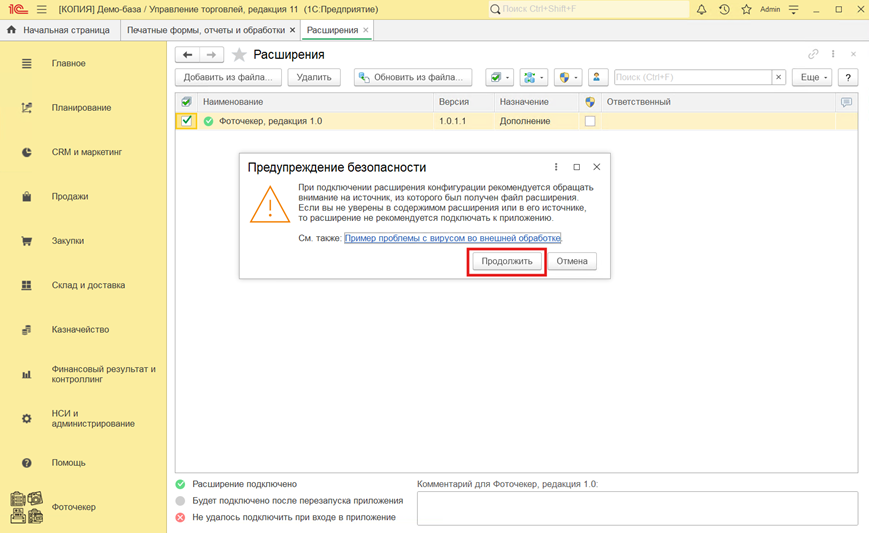
4. Укажите путь к файлу с новой версией расширения (формат .cfe) и нажмите «Открыть».

Примечание
Если название загружаемого расширения совпадает с названием ранее установленного, система автоматически заменит старую версию на новую.
5. Дождитесь окончания загрузки обновления в информационную базу.
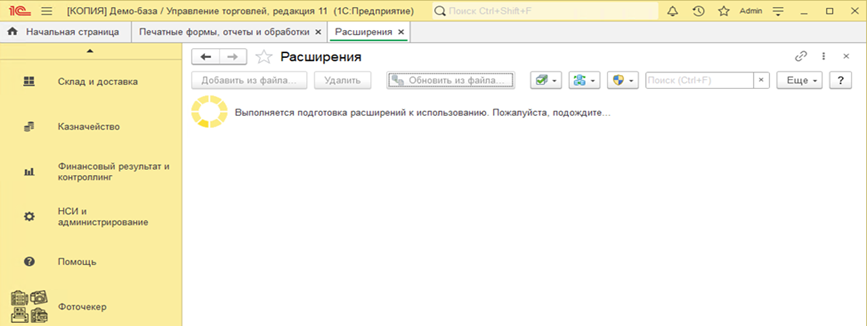
6. После загрузки файла обновления перезапустите программу.
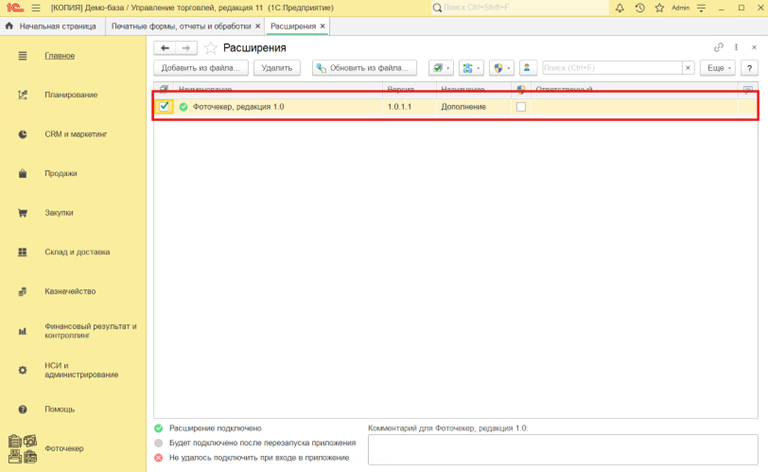
7. После перезапуска перейдите в журнал расширений и убедитесь, что расширение Фоточекер подключено и отображается в списке с зеленым кружком.
2.3 Отключение расширения
Отключение выполняется пользователем при обнаружении ошибок и невозможности дальнейшего использования расширяемой типовой конфигурации. Чтобы отключить расширение необходимо иметь права администратора или полные права.
Порядок действий:
1. Перейдите в журнал расширений – НСИ и администрирование/Печатные формы, отчеты и обработки/Расширения.
2. В списке расширений выделите расширение Фоточекер (кликните по нему левой кнопкой мыши), затем снимите флажок слева от названия расширения.
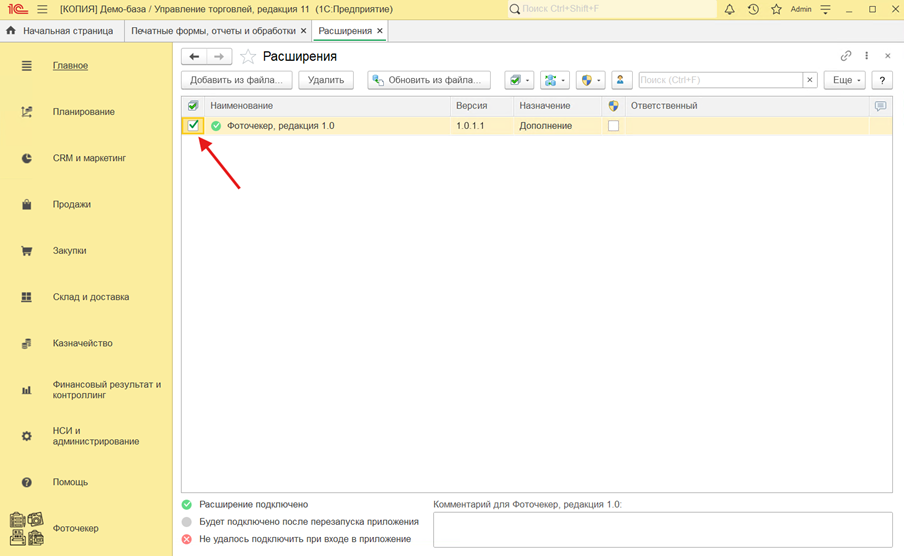
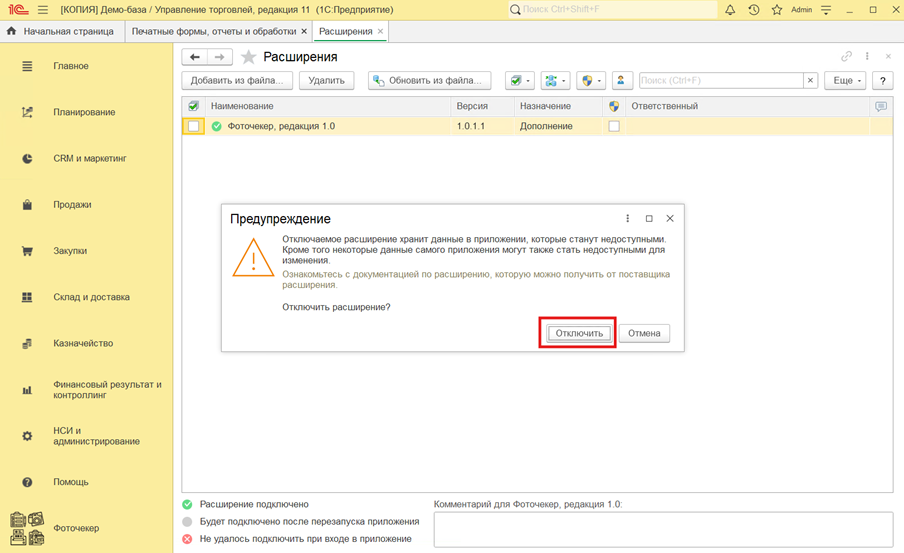
3. В появившемся окне Предупреждение безопасности нажмите «Отключить».
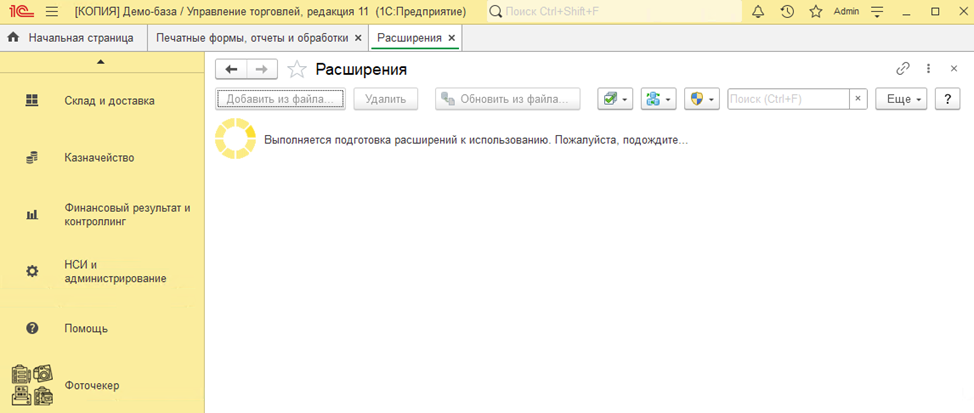
4. Дождитесь окончания процесса отключения расширения.
5. Перезапустите программу для применения изменений. Для этого нажмите «Перезапустить».
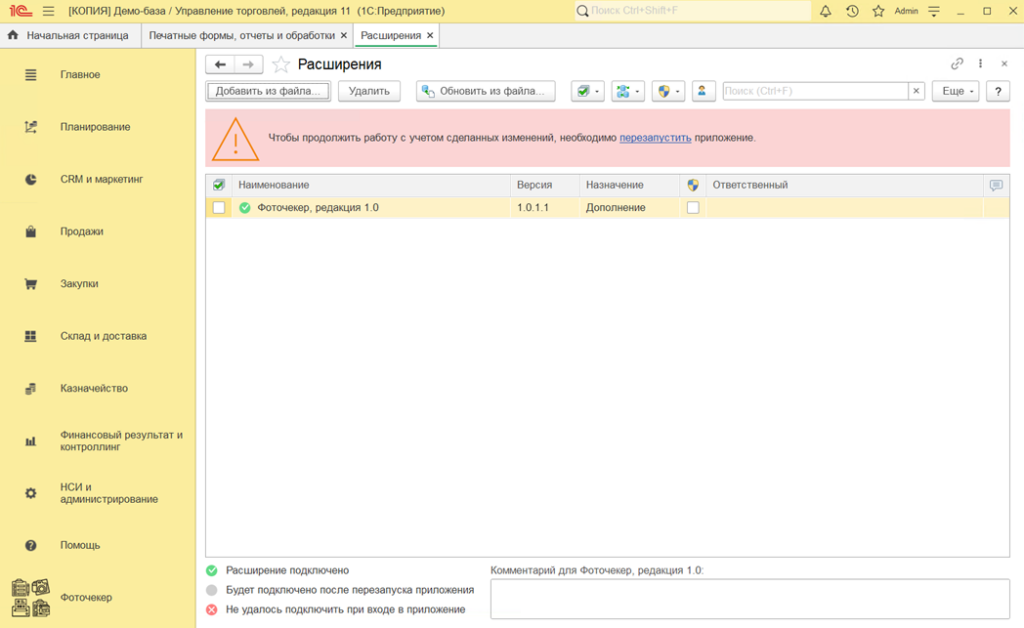
6. После перезапуска в программе появится уведомление, что расширение неактивно.
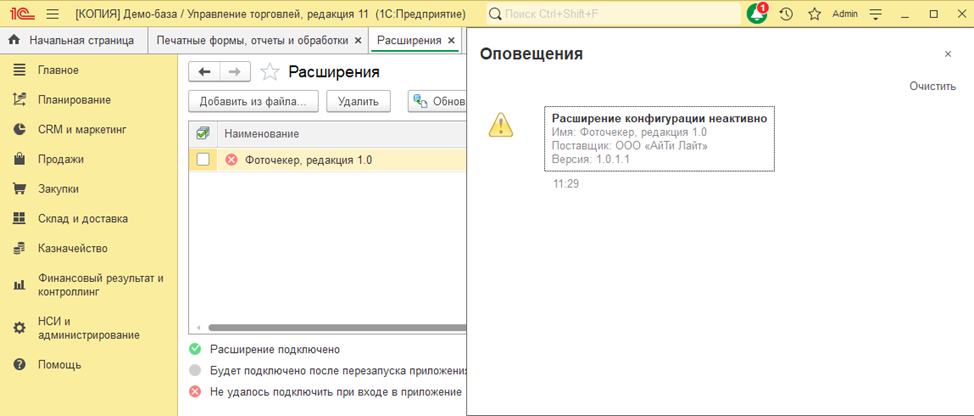
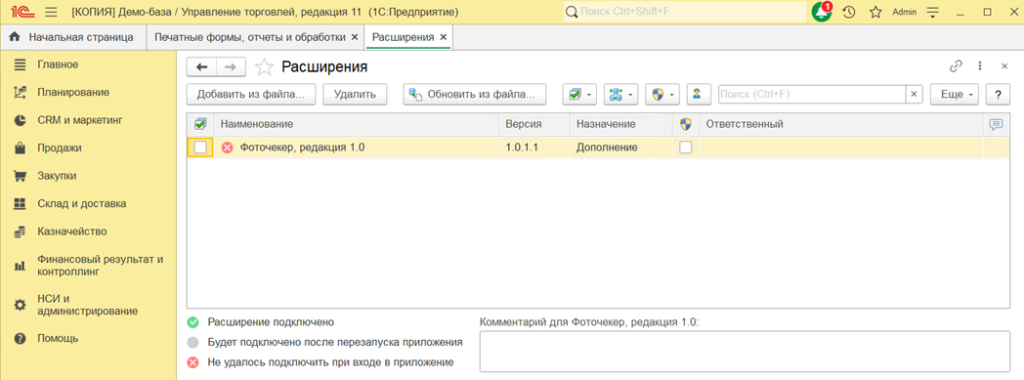
В списке расширений Фоточекер будет отображаться со значком красного крестика.
2.4 Удаление расширения
Порядок действий:
1. Перейдите в журнал расширений (НСИ и администрирование/Печатные формы, отчеты и обработки/Расширения).
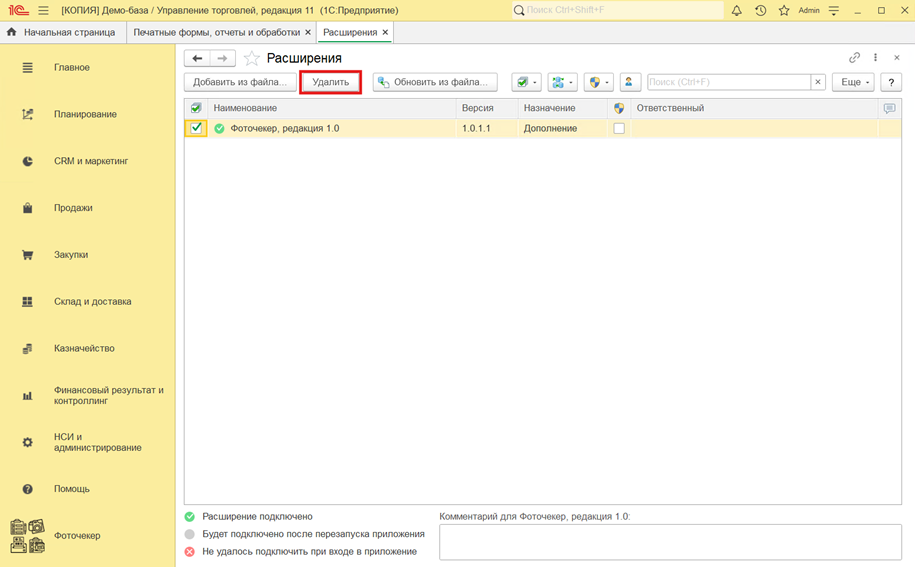
2. В списке расширений выделите расширение Фоточекер (кликните по нему левой кнопкой мыши) и нажмите кнопку «Удалить».
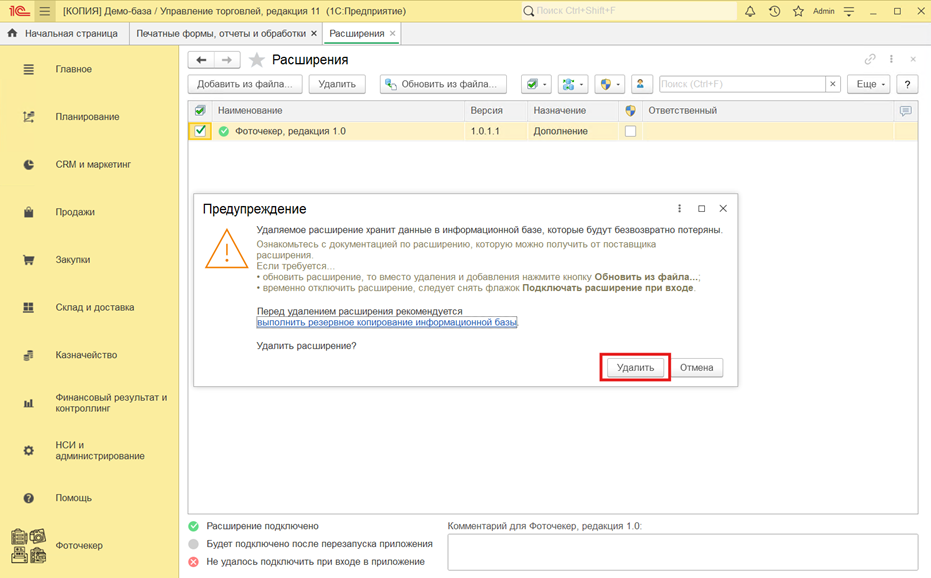
3. Система выдаст предупреждение о безвозвратной потере данных, связанных с расширением. Подтвердите удаление, нажав на кнопку «Удалить».
Примечание
Перед удалением рекомендуется сделать резервную копию информационной базы.
4. Дождитесь завершения процесса удаления расширения.
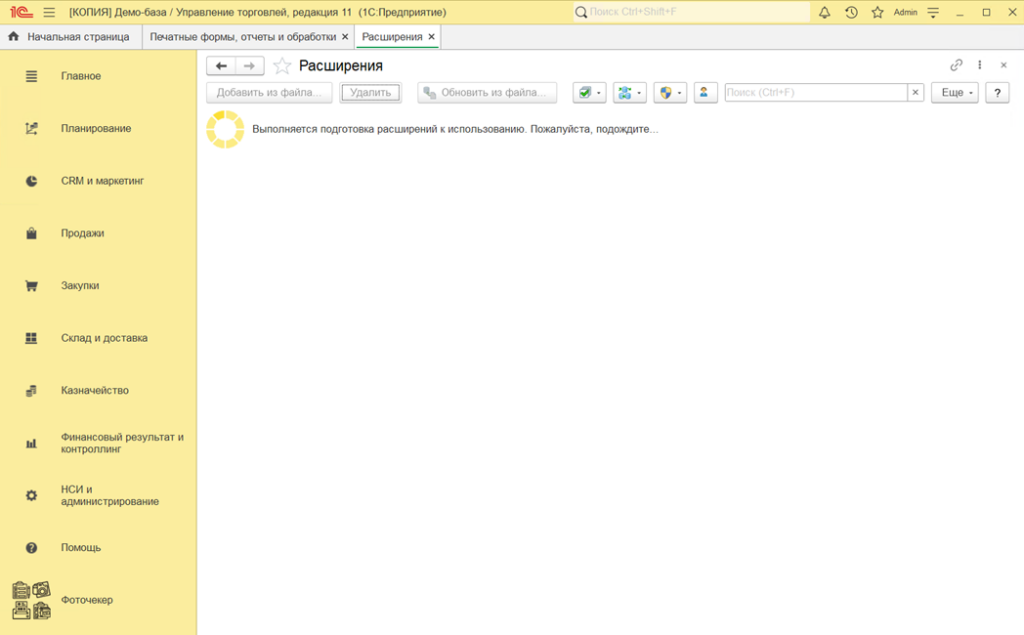
5. Перезапустите программу для применения изменений.
После перезапуска системы расширение будет удалено и исчезнет из списка доступных расширений.
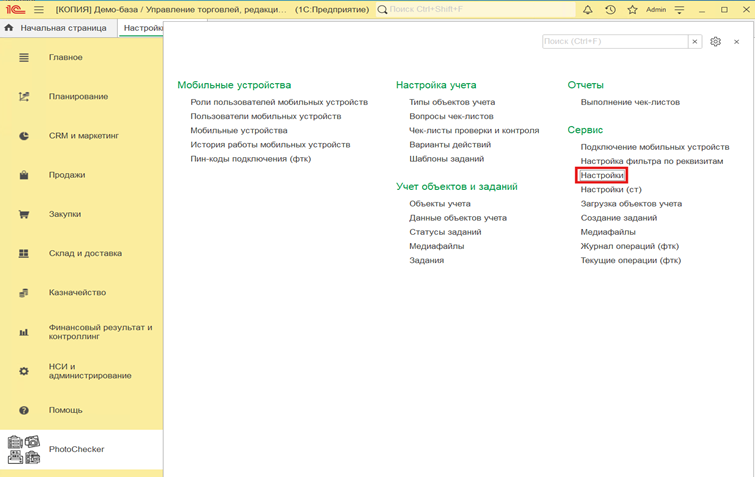
2.5 Настройка подключений в расширении Фоточекер
1. В расширении перейдите в раздел Настройки.
2. Заполните параметры подключения к основной программе «Фоточекер» и к мобильному приложению.
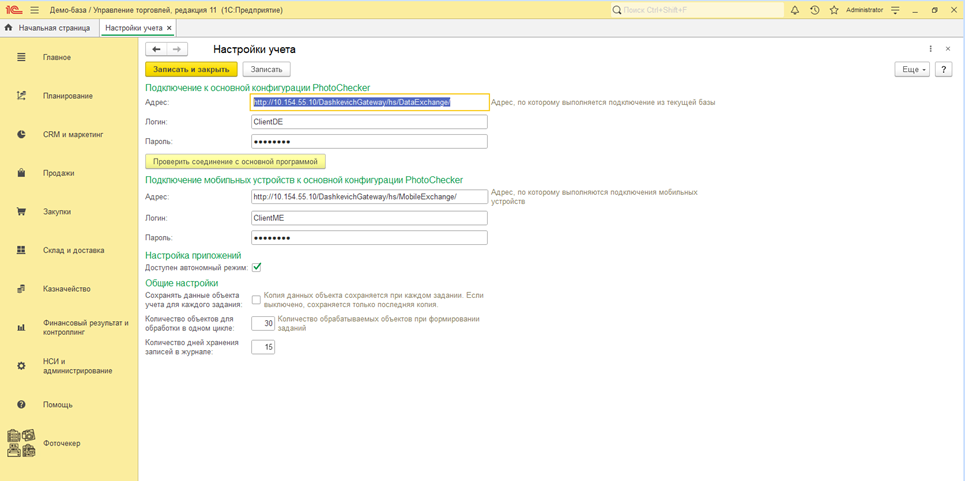
3. В разделе «Подключение к Фоточекеру» укажите адрес: http://адрес_базы/hs/DataExchange/
- Введите логин и пароль пользователя программы «Фоточекер» ClientDE.
- Выполните контрольный тест кнопкой «Проверить соединение с основной программой». Если настройка выполнена верно, то при нажатии на кнопку «Проверить подключение» появится сообщение «Тест пройден успешно».
4. В разделе подключение мобильных устройств укажите адрес:
http://адрес_базы/hs/MobileExchange/
- Введите учетные данные пользователя программы «Фоточекер» ClientME.
На этом основные настройки завершены.
Дополнительно можно настроить следующие параметры:
- Автономный режим: расширение поддерживает работу приложения в автономном режиме при отсутствии подключения к сети Интернет. В этом режиме пользователь может выполнять полученные ранее задания и чек-листы без доступа к сети и выгружать результаты выполнения после восстановления соединения с Интернет.
Для активации автономного режима в мобильном приложении установите флажок «Доступен автономный режим».
- Режим хранения данных: в разделе общие настройки выберите режим хранения данных, полученных при выполнении заданий или чек-листов:
- Установите флажок «Сохранять данные объекта учета для каждого задания» – для хранения всех версий данных после каждого выполненного задания
• Если флажок не установлен – в системе будут храниться только последние полученные данные.
После завершения настроек подключения, необходимо перейти к настройке чек-листов, выбору объектов учета и к правилам назначения выполнения заданий по заполнению чек-листов.
3. Помощь при работе с расширением
При работе с системой Фоточекер пользователь может получить несколько видов помощи и подсказок.
Прежде всего, при работе с любым диалоговым окном клавишей F1 или нажатием кнопки  , можно вызвать на экран стандартную справку «1С:Предприятие 8», которая содержит пояснения по всем режимам работы системы, а также разъяснение по использованию конкретного объекта расширения.
При нажатии на кнопку или на клавишу F1, появляется меню с выбором справки – общая справка системы «1С:Предприятие 8» или справка по конкретному объекту расширения.
Для быстрого поиска справки по конкретному объекту расширения можно использовать пункт меню «Справка/Индекс справки».