Авторизация
Подключение к панели управления выделенными серверами осуществляется через браузер, в котором в адресной строке нужно ввести https://dci6.itliteclient.ru.
В форме авторизации введите E-mail и пароль из письма, полученного от службы поддержки (support@it-lite.ru).

Далее нажмите на кнопку Войти.
Двухфакторная аутентификация
Для входа в панель управления требуется ввести e-mail и пароль. Для повышения безопасности рекомендуется использовать двухэтапную аутентификацию, которая требует дополнительного подтверждения при авторизации.
Если двухфакторная аутентификация включена, пользователь вводит следующие данные для входа:
- E-mail и пароль.
- Одноразовый числовой код.
Одноразовый числовой код создается с помощью приложения Google Authenticator. Приложение Google Authenticator доступно для загрузки в Play Market и App Store.
Подключение двухфакторной аутентификации
- Кликните на значок имени пользователя в верхнем правом углу и нажмите по ссылке перейти в личный кабинет.

- Откроется форма Настройки профиля пользователя. В данной форме в разделе Пароль и безопасность аккаунта перейдите по ссылке Включить двухфакторную аутентификацию.

- На экране откроется форма настройки двухфакторной аутентификации с QR-кодом

- Запустите приложение Google Authenticator на своем мобильном устройстве.
- Нажмите на кнопку «+» и выберите Сканировать QR-код.
- Отсканируйте QR-код. На экране телефона отобразится шестизначный числовой код.
- Введите данный код в форму Код подтверждения.
- Нажмите Включить.

- На экране появится сообщение о том, что двухфакторная аутентификация подключена.
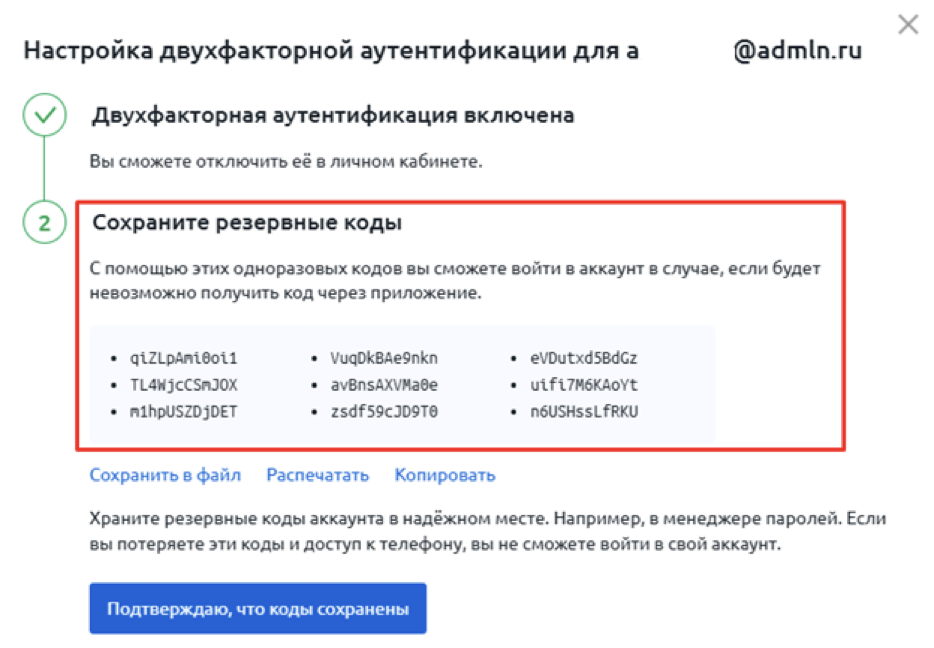
- На экран будет выведен список резервных кодов, которые нужно сохранить для возможности входа в аккаунт без использования приложения Google Authenticator.
Если приложению не удалось распознать штрихкод:
- Перейдите по ссылке Не удается отсканировать QR-код?

- Выберите в приложении Google Authenticator пункт Ввести ключ настройки.
- Введите Имя аккаунта и Ключ, указанные в форме.

- На экране мобильного устройства отобразится шестизначный числовой код.
- Введите полученный код в форме Код подтверждения.
- Нажмите Включить.

Важно отметить: время на сервере и на мобильном устройстве с Google Authenticator должно быть синхронизировано.

Если вы получаете ошибку при вводе кода из Google Authenticator, выполните следующие проверки:
1. Настройки времени и даты на сервере.
2. Настройки приложения Google Authenticator.
3. Настройки даты и времени на мобильном устройстве.
Отключение двухэтапной аутентификации
- 1.Перейдите в Настройки профиля пользователя в раздел Пароль и безопасность аккаунта.
- 2.Перейдите по ссылке Отключить аутентификацию.

- 3.Подтвердите свой выбор, нажав на кнопку Отключить.

4. На экране появится уведомление о том, что двухфакторная аутентификация отключена.

Авторизация при включённой двухэтапной аутентификации
Действия при входе в аккаунт:
- Введите E-mail и Пароль от учётной записи.

- Нажмите Войти.
- Запустите приложение Google Authenticator на своем мобильном устройстве.
- Введите пароль из приложения либо сохраненный одноразовый резервный код аккаунта.

- Нажмите Войти.
Восстановление доступа
Чтобы восстановить пароль для входа в аккаунт, нужно выполнить следующие действия:
- Перейти по ссылке «Я не помню пароль» на главной странице авторизации

- Ввести E-mail в форме восстановления пароля и нажать на кнопку Восстановить пароль.

- Войти в электронную почту и перейти по ссылке для восстановления пароля.


- В форме восстановления пароля ввести новый пароль и нажать на кнопку Сохранить и войти в систему.

В случае, если пользователь не помнит e-mail, нужно перейти по ссылке «Я не помню пароль» на главной странице авторизации.
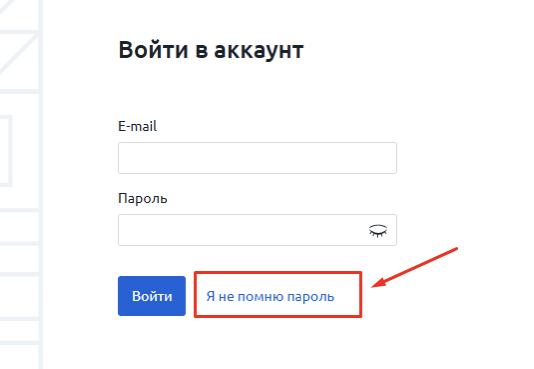
Далее перейти по ссылке «Я не помню e-mail».

Откроется окно Восстановление доступа с контактами специалистов технической поддержки, к которым можно обратиться для восстановления доступа к аккаунту.
