В этом разделе представлены рекомендации по первоначальной настройке DCImanager и взаимодействию с интерфейсом платформы.
Личный кабинет
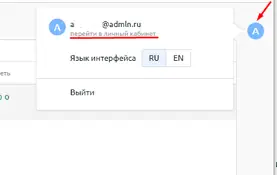
Для перехода к настройкам учетной записи кликните на значок имени пользователя в верхнем правом углу и нажмите по ссылке перейти в личный кабинет.
Личные настройки
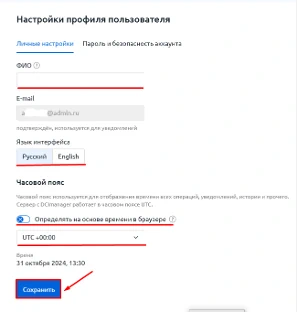
На вкладке Личные настройки можно настроить следующие параметры:
- ФИО пользователя.
- Язык интерфейса: доступные варианты Русский/English.
- Часовой пояс: задается вручную либо определяется автоматически при активации опции Определять на основе времени в браузере.
Для сохранения внесенных изменений нужно нажать кнопку Сохранить.
Пароль и безопасность аккаунта
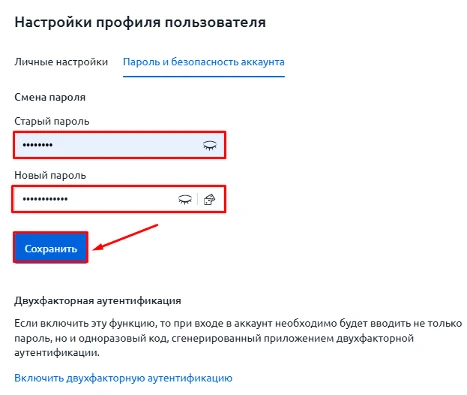
На вкладке Пароль и безопасность аккаунта можно сменить пароль и включить двухфакторную аутентификацию.
Чтобы изменить пароль, нужно выполнить следующие действия:
- В поле Старый пароль ввести текущий пароль.
- В поле Новый пароль ввести новый пароль.
- Для сохранения внесенных изменений нажать кнопку Сохранить.
О подключении двухфакторной аутентификации см. в разделе Двухфакторная аутентификация.
Активные сессии
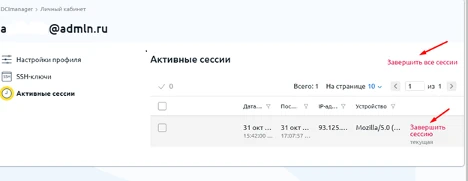
В разделе Активные сессии доступны для просмотра все активные сессии пользователя.
Для завершения отдельной сессии нужно нажать на кнопку Завершить сессию в строке с нужной сессией.
Для завершения всех сессий нужно нажать на кнопку Завершить все сессии.
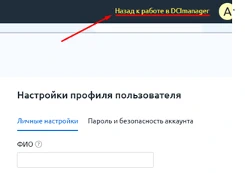
Чтобы выйти из настроек профиля пользователя, нажмите Назад к работе в DCImanager.
Серверы
На главной странице в таблице Серверы отображаются все серверы, арендуемые клиентом.
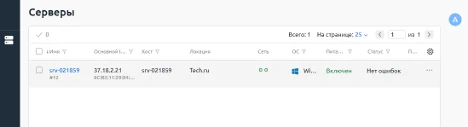
Таблицы на платформе могут отображаться в двух различных режимах: полном и компактном. Для выбора нужного режима и настройки отображаемых столбцов, нажмите значок шестеренки.
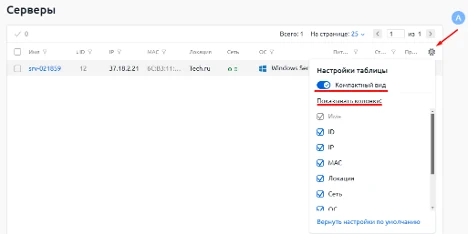
Основные сведения о серверах отображаются в табличной форме с возможностью сортировки и фильтрации по выбранным параметрам.
Для сортировки данных в таблице по выбранному столбцу нажмите значок

в заголовке этого столбца.

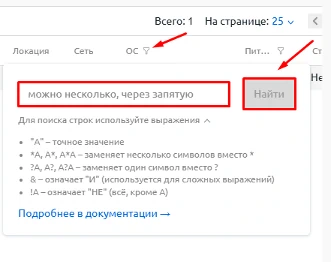
Для фильтрации данных в таблице по конкретному параметру нажмите на значок

в заголовке соответствующего столбца и введите необходимые условия отображения данных.
Для параметров с ограниченным набором значений выберите одно или несколько значений из представленного списка и нажмите на кнопку Применить.
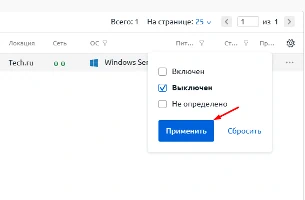
Для фильтрации данных по параметру с заранее не определенными значениями задайте условия фильтрации в соответствии со специальным синтаксисом и нажмите на кнопку Найти.
Карточка объекта
Для просмотра детальной информации о серверах и изменения их настроек нужно перейти в карточку объекта.
Для перехода в карточку сервера нажмите в таблице на имя сервера.
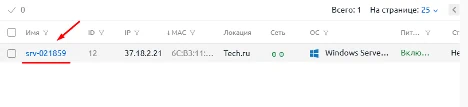
В карточке объекта доступна для просмотра подробная информация о сервере.
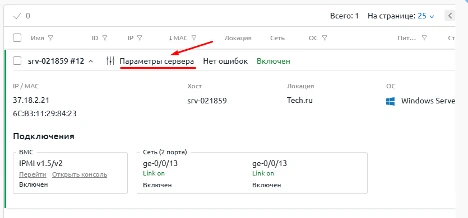
Для просмотра и редактирования настроек сервера нужно нажать на кнопку Параметры сервера.
Во вкладке Основные доступно для редактирования поле Примечание.
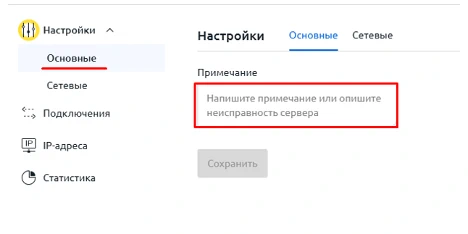
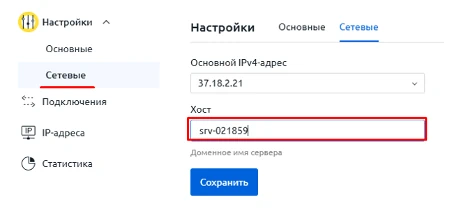
Во вкладке Сетевые доступно для редактирования доменное имя сервера в поле Хост.
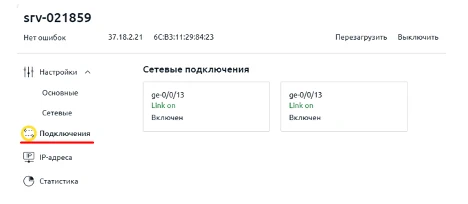
Во вкладке Подключения доступны для просмотра сетевые подключения сервера.
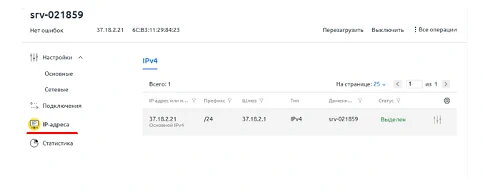
На вкладке IP-адреса доступна для просмотра информация по IP-адресам сервера.
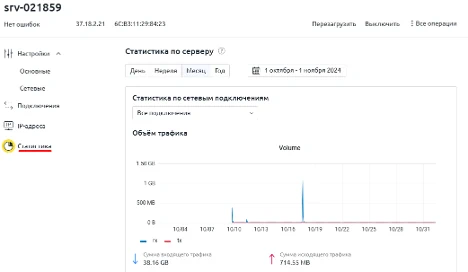
На вкладке Статистика доступны для просмотра данные по работе сервера за выбранный период.
Консоль управления сервером
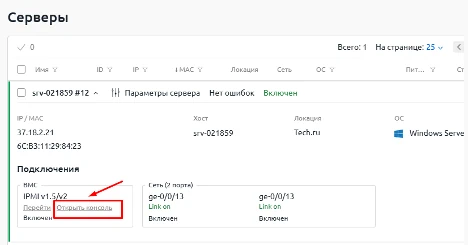
Для того, чтобы перейти в консоль управления сервером, нужно нажать на кнопку Открыть консоль в разделе Подключения в карточке сервера.
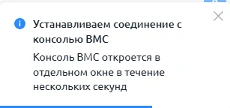
На экране появится уведомление о соединении с консолью.
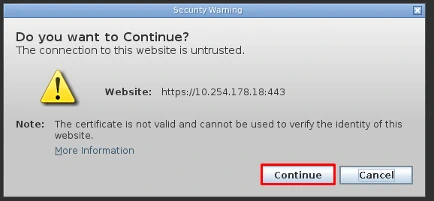
Во всплывающем предупреждении о том, что подключение может быть не защищено, нужно нажать Continue.
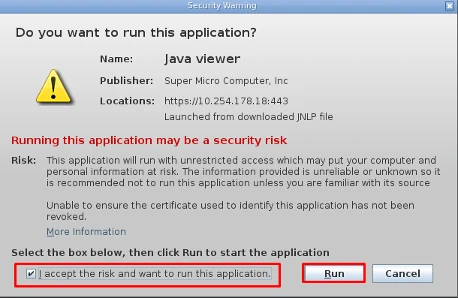
В предупреждении о непроверенном источнике приложения нужно поставить галочку напротив строки I accept the risk and want to run this application и нажать на кнопку Run.
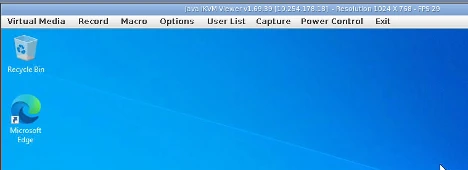
Далее откроется консоль управления сервером в новом окне.
Выделенный сервер от IT-Lite – это решение для бизнеса, которому нужны высокие мощности без ограничений. Мы предлагаем гибкую конфигурацию, круглосуточную поддержку и защищенность данных. С нами вы получаете контроль над инфраструктурой без затрат на покупку оборудования. Узнайте больше, связавшись с нами по sales@it-lite.ru или +7 (495) 646-23-16.