Создание новых пользователей в 1С может быть выполнено двумя способами: в режиме 1С:Предприятие, где используются предопределенные роли, упрощающие настройку интерфейса и прав доступа, и в режиме Конфигуратор, предоставляющем более гибкие инструменты для детальной настройки полномочий.
Добавление пользователя в режиме 1С: Предприятие
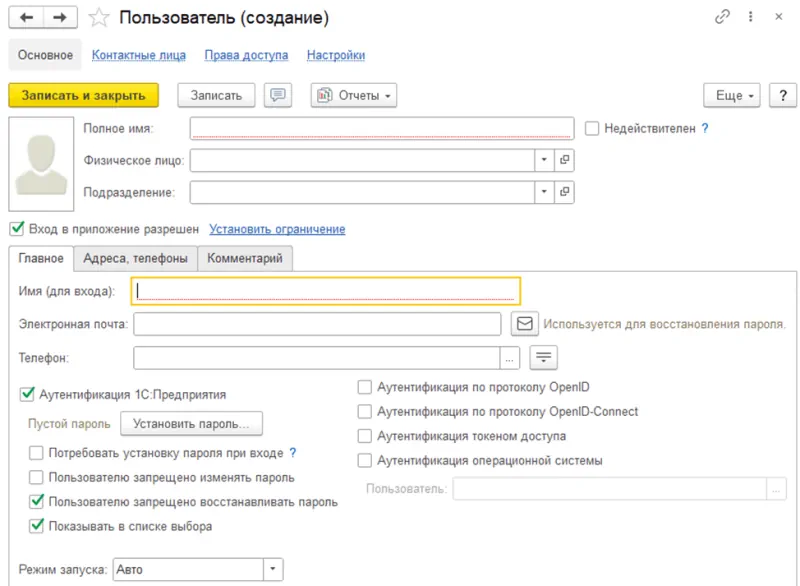
1. Переход к настройкам
Откройте Администрирование – Настройки пользователей и прав – Пользователи
2. Создание учетной записи
Используйте кнопку Создать для добавления нового пользователя или кнопку Копировать для создания пользователя с настройками, аналогичными существующему.
3. Ввод данных
Заполните следующие обязательные поля:
- полное имя – полное имя пользователя (ФИО)
- имя для входа – логин для авторизации в системе. Данное поле заполняется автоматически и при необходимости может быть отредактировано.
Предусмотрена возможность установки пароля для авторизации в системе. По умолчанию новая учетная запись создается с пустым паролем.
4. Настройка аутентификации
Выберите нужный вариант аутентификации из предложенных:
- Аутентификация 1С:Предприятия
Наиболее распространенный способ аутентификации, основанный на вводе пользователем имени и пароля для каждого сеанса подключения к информационной базе.
- Аутентификация по протоколу OpenID
Авторизация выполняется через протокол OpenID с передачей имени пользователя, указанного в учетной записи 1С:Предприятие, в службу аутентификации.
Применяется для авторизации в 1С при работе через веб-клиент и требует активации аутентификации 1С: Предприятия.
- Аутентификация по протоколу OpenID-Connect
С помощью протокола OpenID Connect пользователи могут получить доступ к 1С, используя свои учетные записи от сторонних сервисов. Процесс верификации пользователя делегируется в данному случае внешнему провайдеру.
Применяется для авторизации в 1С при работе через веб-клиент и мобильный клиент.
- Аутентификация токеном доступа
Механизм аутентификации токеном доступа на основе JWT (JSON Web Token) обеспечивает возможность создания временных URL-адресов, предоставляющих пользователю доступ к 1С без необходимости ввода учетных данных (логина и пароля) в течение заданного периода времени.
Применяется для авторизации в 1С при работе через веб-клиент.
- Аутентификация операционной системы
Данный вид аутентификации позволяет пользователям получить доступ в систему 1С с использованием учетной записи Windows.
5. Настройка прав доступа
В разделе Права доступа выберите профиль пользователя для настройки прав и определения доступного функционала для данного пользователя.
6. Сохранение данных
Нажмите кнопку Записать, чтобы сохранить изменения и продолжить редактирование, или кнопку Записать и закрыть, чтобы сохранить изменения и закрыть форму. Новый пользователь будет добавлен в информационную базу 1С.
Добавление пользователя в режиме Конфигуратора
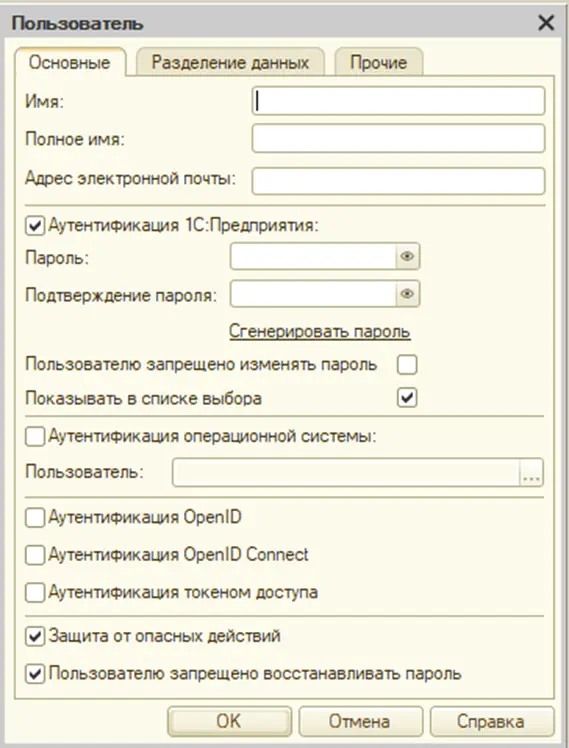
1. Переход к настройкам
Перейдите в Конфигуратор и откройте Администрирование/ Пользователи.
2. Создание учетной записи
Используйте кнопку Создать (клавиша Ins) для добавления нового пользователя или кнопку Копировать (клавиша F9) для создания пользователя с настройками, аналогичными существующему.
3. Ввод данных
Процесс заполнения полей формы такой же, как при создании пользователя в режиме 1С:Предприятие.
4. Настройка аутентификации
Процесс настройки аутентификации такой же, как при создании пользователя в режиме 1С:Предприятие.
5. Настройка прав доступа
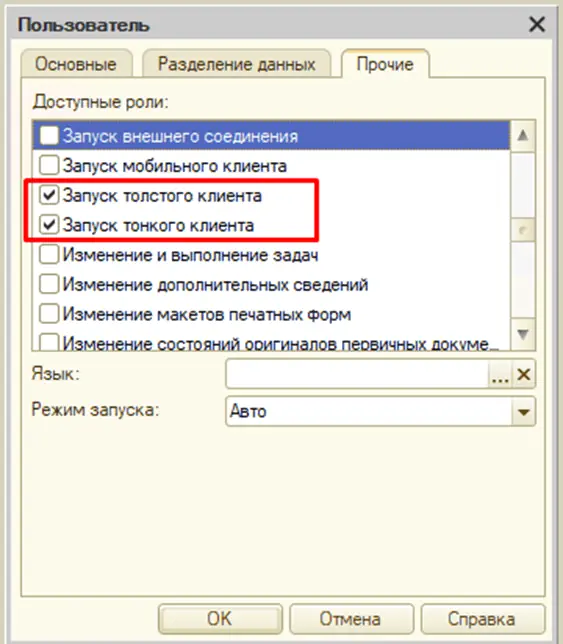
В разделе Прочие настройте права для определения доступного функционала для данного пользователя.
Для предоставления пользователю возможности работы с 1С как через тонкий, так и через толстый клиент необходимо назначить ему соответствующие права.
6. Сохранение данных
Нажмите кнопку ОК, чтобы сохранить изменения. Новый пользователь будет добавлен в информационную базу 1С.