Данная инструкция предназначена для экспорта данных из одного почтового ящика и импорта данных в другой с использованием Microsoft Outlook.
ВНИМАНИЕ!!! При импорте и экспорте почтовый ящик будет недоступен через Outlook! Чтобы использовать почтовый ящик на том же компьютере откройте в браузере веб-клиент почты.
1. Подключение почтового ящика и отключение режима кэширования
1.1. Откройте «Панель управления»
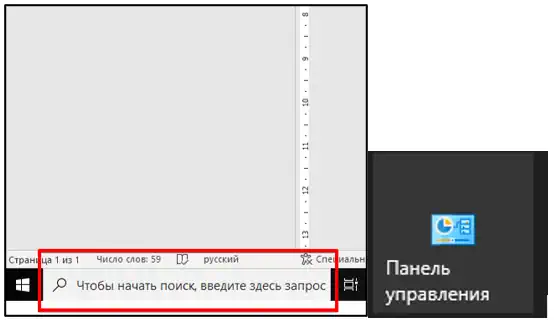
Панель управления можно найти через поиск, рядом с кнопкой пуск.
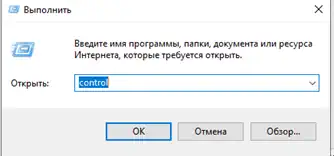
Если у вас отключен поиск, нажмите сочетание клавиш «Win + R». Откроется меню Выполнить. Введите «control» для открытия Панели управления.
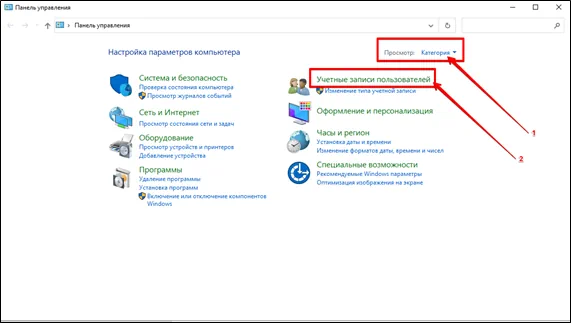
1.2. Выберите пункт «Учётные записи пользователей»
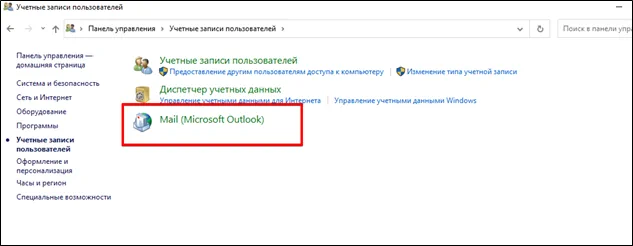
1.3. Выберите «Mail (Microsoft Outlook)»
1.4. Добавьте конфигурацию
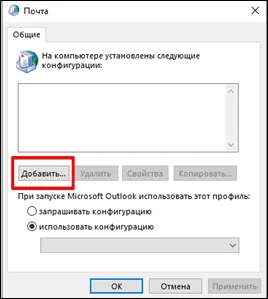
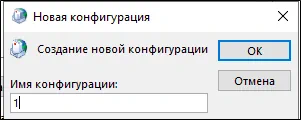
1.5. Введите любое название для конфигурации. Нажмите «ОК»
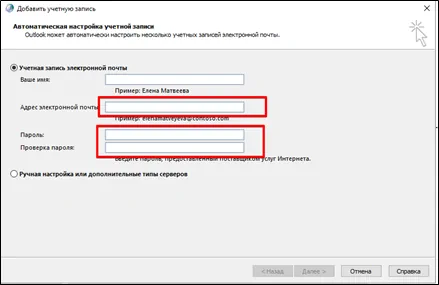
1.6. В следующем окне введите почтовый адрес и пароль ящика, с которого будете переносить данные. Нажмите «Далее»
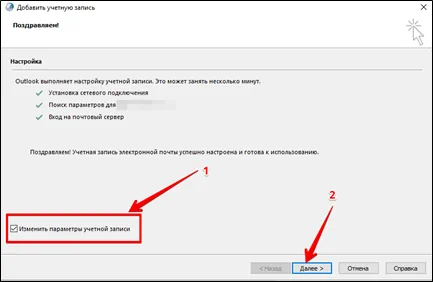
1.7. В случае успешного добавления почтового ящика, установите галку в пункте «Изменить параметры учетной записи». Нажмите «Далее»
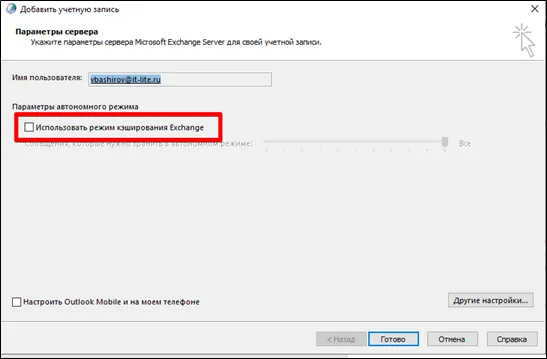
1.8. Проверьте настройки согласно скриншоту.
Обязательно отключите «Использовать режим кэширования Exchange».
Нажмите «Готово»
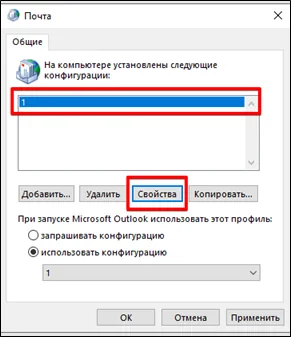
1.9. Вы вернётесь в меню выбора конфигурации.
Выберите только что созданную конфигурацию и нажмите на кнопку «Свойства»
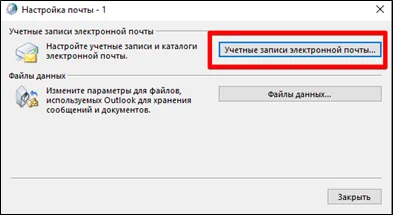
1.10. В следующем окне нажмите кнопку «Учётные записи электронной почты»
1.11. Будет показан почтовый ящик, который вы добавили ранее. Нажмите кнопку «Создать»
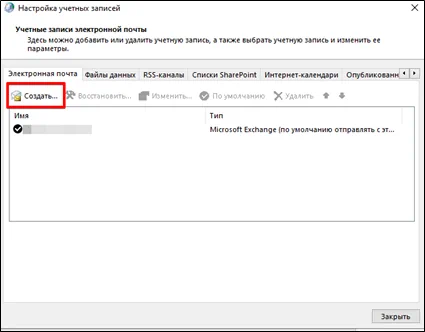
1.12. Введите информацию о почтовом ящике, на который будете переносить данные.
Повторите пункты с 1.6 по 1.8.
После добавления второго почтового ящика примените настройки конфигурации и закройте окно.
На этом этапе вы завершили подключение почтовых ящиков и отключили режим кэширования для них.
2. Экспорт почты через Outlook
ВНИМАНИЕ!!!На данном этапе, когда у вас подключены почтовые ящики, в целях экономии времени и места перед переносом данных очистите исходный почтовый ящик от ненужной и неиспользуемой почты.
В дальнейшем это может сильно повлиять на скорость переноса данных.
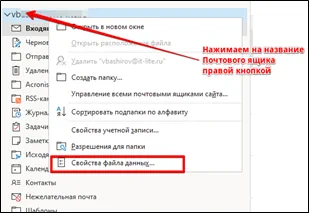
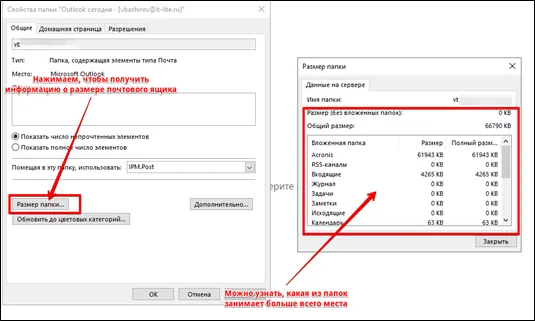
Для определения размера почтового ящика нажмите правой кнопкой мыши на название почтового ящика и выберите «Свойства файла данных». В свойствах выберите пункт «Размер папки».
2.1. Запустите приложение Outlook. Введите пароль для почтового ящика, если необходимо.
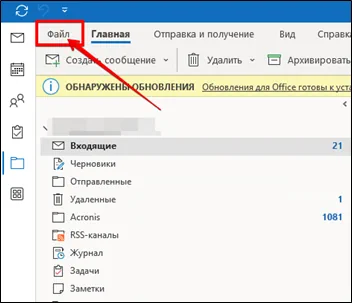
Перейдите в меню «Файл» в левом верхнем углу.
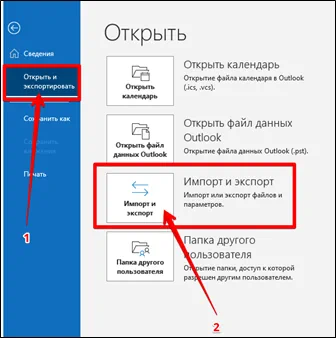
2.2. Слева выберите раздел «Открыть и экспортировать».
В правом меню выберите «Импорт и экспорт»
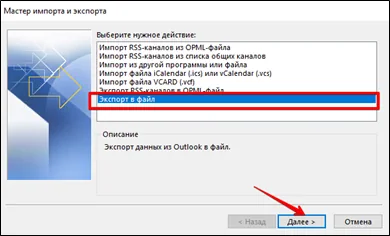
2.3. В мастере импорта и экспорта выберите пункт «Экспорт в файл».
Нажмите «Далее»
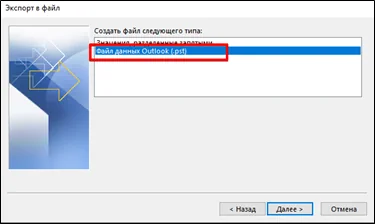
2.4. Далее выберите «Файл данных Outlook (.pst)»
Нажмите «Далее»
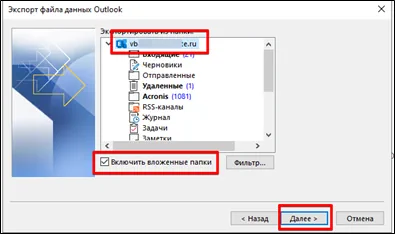
2.5. В следующем окне выберите почтовый ящик, с которого вам необходимо перенести данные.
Обязательно нажмите на название почтового ящика. В таком случае все папки, находящиеся в нём, будут включены в файл pst.
Обязательно установите галку на пункте «Включить вложенные папки»
Нажмите «Далее»
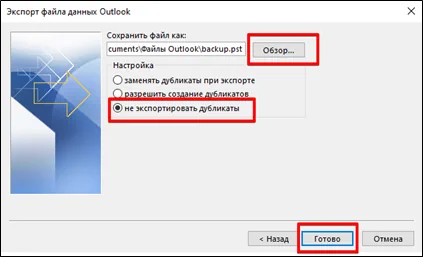
2.6. Выберите место, где необходимо сохранить файл экспорта, нажав на кнопку «Обзор».
Место, занимаемое файлом экспорта, напрямую зависит от размера почтового ящика.
Выберите пункт «Не экспортировать дубликаты», чтобы не копировать дубликаты
Нажмите «Готово»
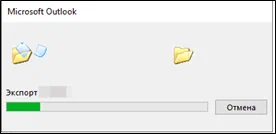
2.7. Запустится процесс экспорта почтового ящика в файл.
Во время экспорта пользоваться Outlook нельзя.
При экспорте программа может выглядеть зависшей — это нормальное поведение. Не выключайте Outlook и дождитесь момента завершения экспорта.
По завершению экспорта Outlook не выдаёт никаких уведомлений.
Если окно экспорта пропало, проверьте размер экспортированного файла pst. Он должен быть равен или немного меньше размера исходного ящика.
3. Импорт почты через Outlook
На данном этапе у вас должны быть выполнены несколько условий:
1) подключен почтовый ящик, в который будет переноситься почта
2) сохранен файл экспорта с расширением pst, содержащий письма из исходного почтового ящика.
3.1. Запустите приложение Outlook. Введите пароль для почтового ящика, если необходимо.
Перейдите в меню «Файл» в левом верхнем углу.
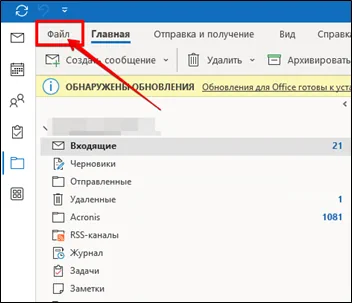
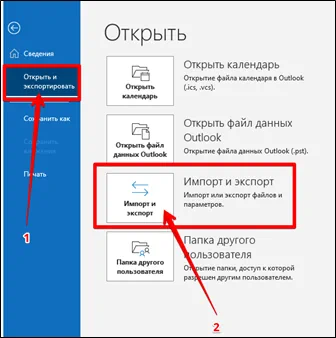
3.2. Слева выберите «Открыть и экспортировать». В правом меню выберите «Импорт и экспорт»
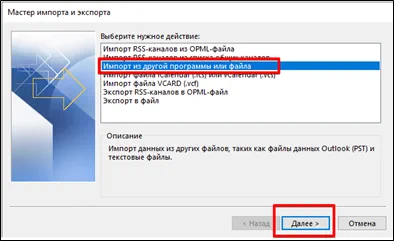
3.3. Выберите пункт «Импорт из другой программы или файла». Нажмите «Далее»
3.4. Выберите «Файл данных Outlook(.pst)». Нажмите «Далее»
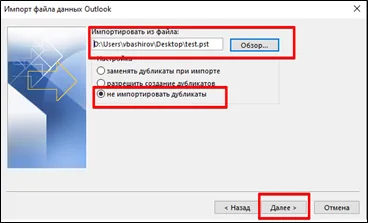
3.5. Выберите файл pst, который был создан на этапе экспорта.
Выберите пункт «Не импортировать дубликаты».
Нажмите «Далее»
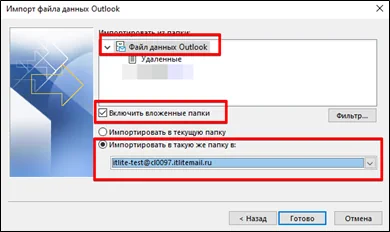
3.6. В следующем меню выберите «Файл данных Outlook».
Если раскрыть файл данных, можно посмотреть какие папки он содержит, и импортировать только определённые папки выбрав их в соответствующем меню.
Установите галку на пункте «Включить вложенные папки»
Выберите пункт «Импортировать в такую же папку в»
Выберите почтовый ящик в который хотим перенести почту из файла данных Outlook.
Нажмите «Готово»
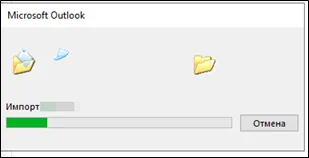
3.7. Начнётся процесс импорта почты.
Во время импорта пользоваться Outlook нельзя.
При импорте программа может выглядеть зависшей — это нормальное поведение. Не выключайте Outlook и дождитесь завершения импорта.
По завершению импорта Outlook не выдаёт никаких уведомлений.
Если окно импорта пропало — проверьте размер почтового ящика. Он должен быть равен или немного меньше размера исходного ящика.
4. Ошибки и их устранение
4.1. Ошибки при импорте, прерывание процесса импорта.
Попробуйте воспользоваться средством проверки файлов pst.
Средство для проверки находится в папке (версия офис в примере указана 2021):
C:\Program Files\Microsoft Office\root\Office16\SCANPST.exe
Запустите средство проверки.
Укажите расположение экспортированного файла pst, нажав «Обзор»
Нажмите «Начать»
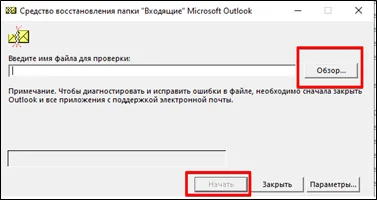
После проверки, если будут найдены ошибки, Вам будет предложено восстановить файл.
Нажмите «Восстановить» и дождитесь завершения.
После восстановления попробуйте снова импортировать файл pst.