1. Откройте панель управления
Панель управления можно найти через поиск, рядом с кнопкой пуск.
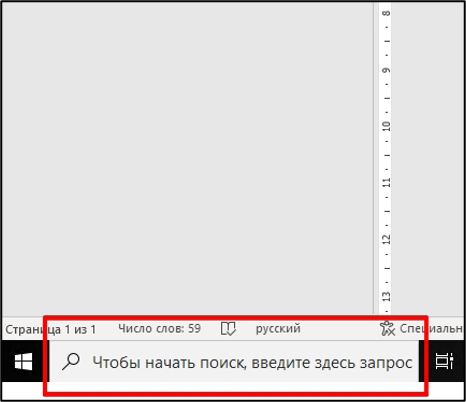
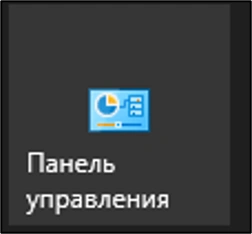
Если у Вас отключен поиск
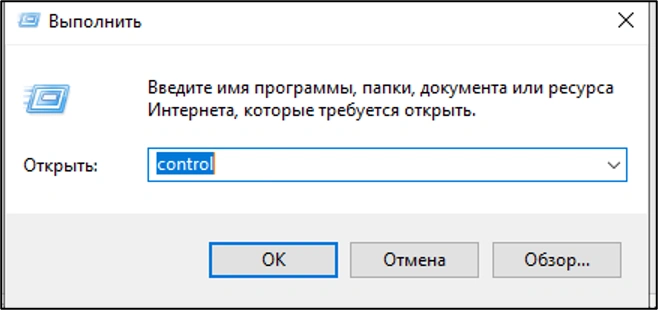
Нажмите сочетание клавишь «Win + R».
Откроется окно «Выполнить»
Введите «control» для открытия Панели управления.
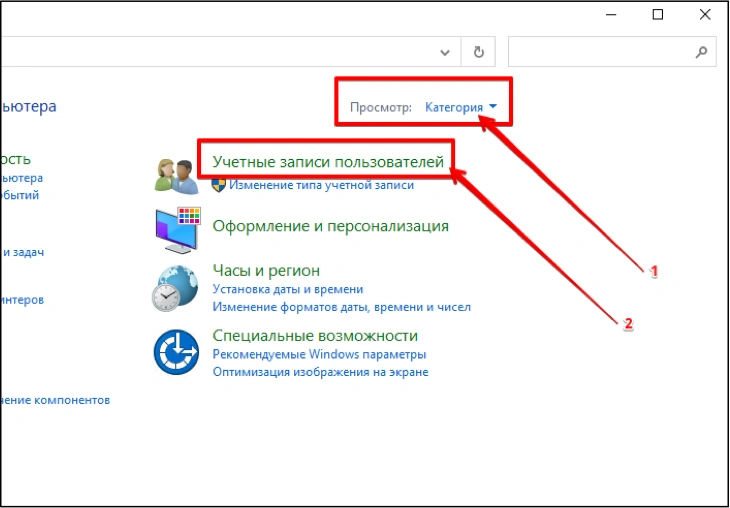
1.2. Выберите пункт «Учётные записи пользователей»
1.3. Выберите пункт «Mail (Microsoft Outlook)»
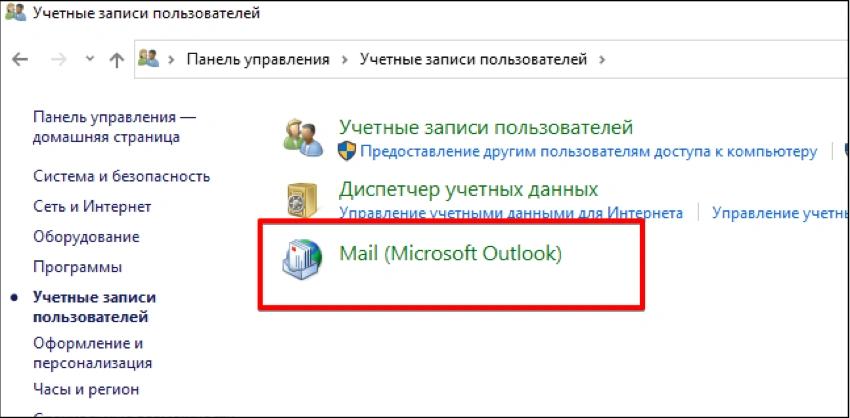
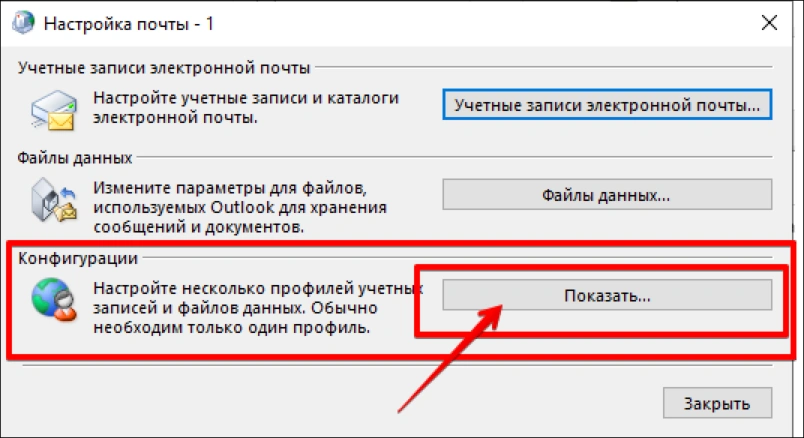
1.4. В окне «Настройка почты»
В разделе «Конфигурации»
Нажмите «Показать»
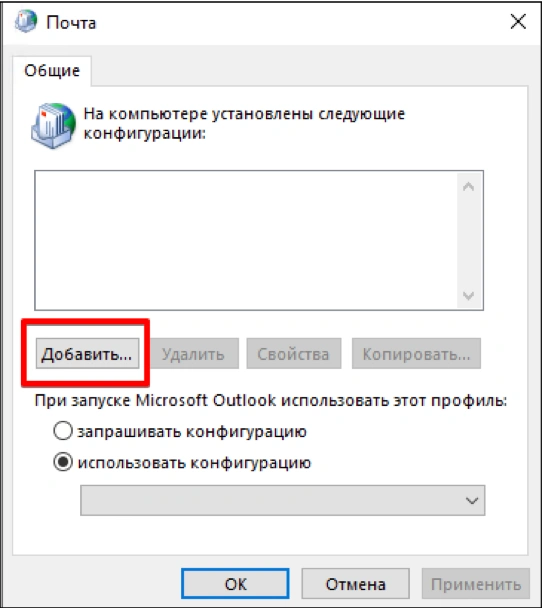
1.5. В окне выбора конфигурации, нажмите «Добавить»
1.6. Введите любое название для конфигурации.
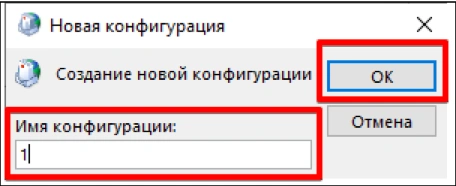
Нажмите «ОК»
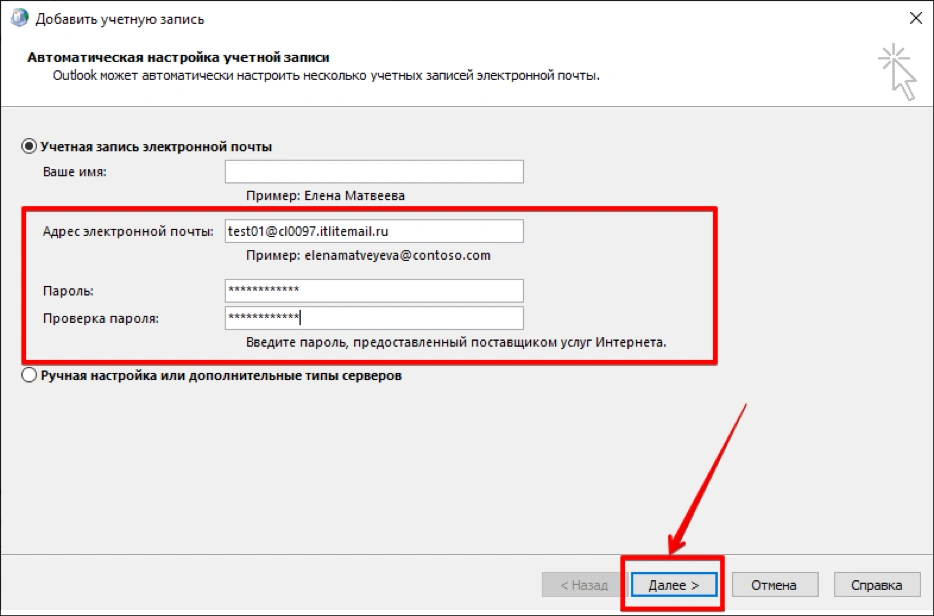
1.7. Введите адрес электронной почты и пароль.
Нажмите «Далее»
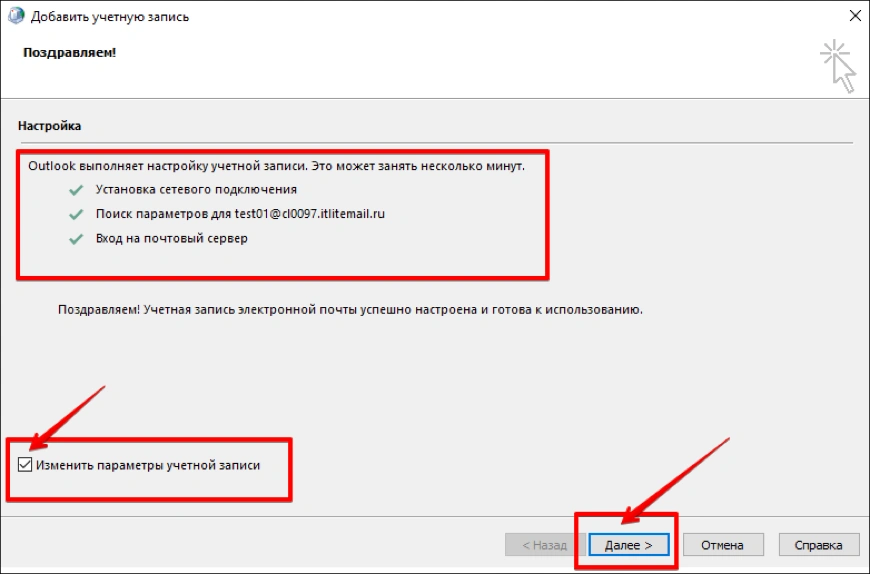
1.8. После успешной настройки в окне «Добавить учётную запись»
Поставьте галку в пункте «Изменить параметры учетной записи»
Нажмите «Далее»
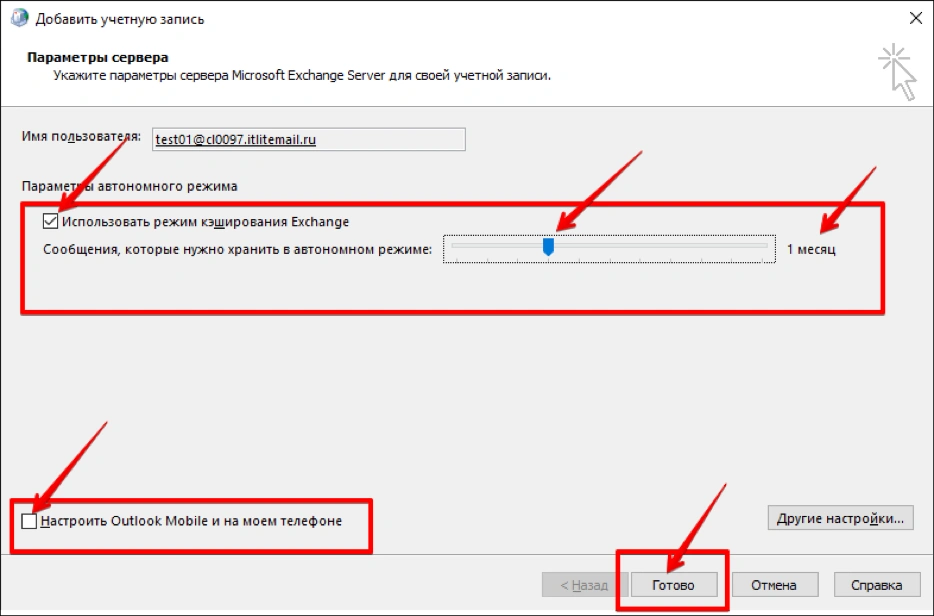
1.9. Настройте режим кэширования
Установите галку в пункте «Использовать режим кэширования Exchange»
Установите размер кэша «1 месяц»
Уберите галку с пункта «Настроить Outlook Mobile на моем телефоне»
Нажмите «Готово»
1.10. Установка конфигурации по умолчанию
После всех вышеперечисленных действий откроется окно «Почта»
Выбирет пункт «Использовать конфигурацию»
В раскрывающемся списке выберите только-что созданную конфигурацию (Название конфигурации из пункта 1.6)
Нажмите «ОК»
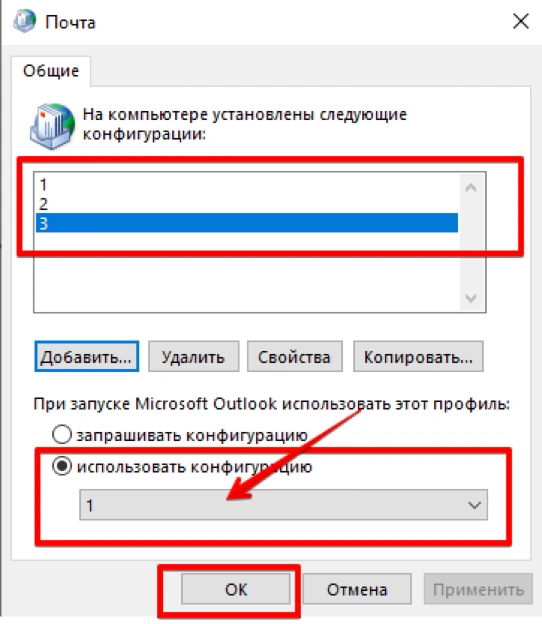
После настройки конфигурации по умолчанию при запуске outlook, будет открыт профиль с почтой указанной в настройках конфигурации.
Изменить конфигурацию по умолчанию можно в любое время.
Для этого пройдите по пунктам инструкции 1.1 – 1.4