Авторизация
- Подключение к панели управления корпоративной почтой осуществляется через браузер, в котором в адресной строке нужно ввести https://panel.it-lite.ru/.
- В форме авторизации в поле Имя пользователя введите E-mail из письма, полученного от отдела продаж (sales@it-lite.ru).

- Настройте язык интерфейса.
Пользователю доступен для выбора русский и английский языки. При выборе варианта Система по умолчанию будет установлен русский язык. Нажмите на кнопку Далее.

- В поле Пароль введите пароль из письма, полученного от отдела продаж (sales@it-lite.ru), нажмите на кнопку Авторизация.

Восстановление доступа
Чтобы восстановить пароль для входа в аккаунт, нужно выполнить следующие действия:
- В форме авторизации в поле Имя пользователя ввести E-mail, нажать на кнопку Далее.

- Перейти по ссылке Забыли пароль.

- В форме восстановления в поле Имя пользователя ввести E-mail, нажать на кнопку Отправить.
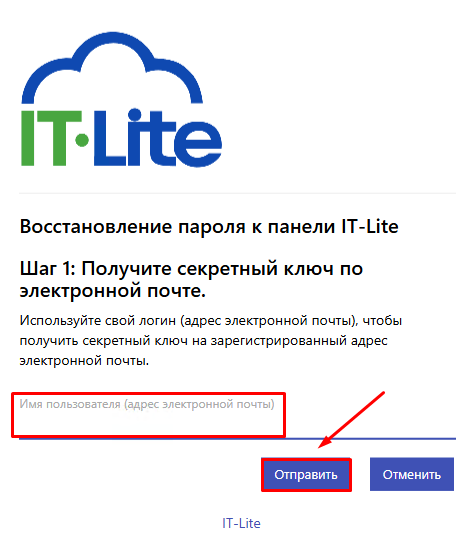
- Ввести секретный ключ, который будет отправлен на электронную почту.
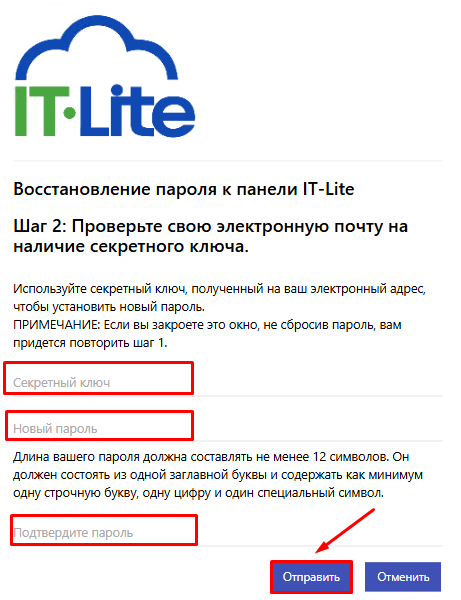
- Ввести новый пароль.
Пароль должен соответствовать следующим требованиям:
- иметь минимальную длину 12 символов;
- состоять из букв латинского алфавита (A-z) и арабских цифр (0-9);
- содержать как минимум одну заглавную, одну строчную букву, одну цифру и один специальный символ.
- Подтвердить пароль. Нажать на кнопку Отправить.
Домашняя страница
На домашней странице доступны следующие разделы: верхняя панель, боковое меню, инструментальная панель, блок по управлению подписками.

Инструментальная панель предоставляет пользователю доступ к сведениям о подписках, а также позволяет настроить параметры профиля и выбрать язык интерфейса.

На верхней панели доступен следующий функционал:
- выбор цветовой схемы интерфейса

- поиск по системе


- смена пароля
- выход из системы

Для возврата на домашнюю страницу из любого раздела нужно нажать на логотип IT-Lite panel либо на кнопку Set at Home Page.

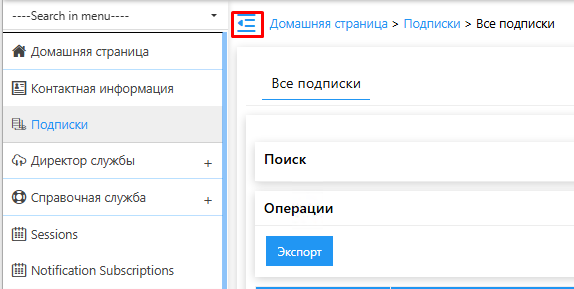
Слева от инструментальной панели размещено боковое меню, которое можно скрыть, кликнув на соответствующий значок.
Контактная информация
Перейти к настройкам контактов можно через ссылку на домашней странице либо через боковое меню, выбрав раздел Контактная информация.

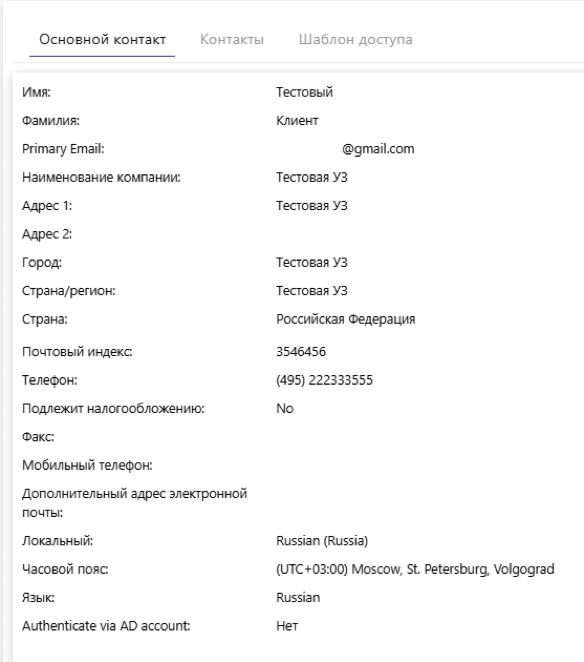
В разделе Основной контакт доступны для просмотра сведения об основном контакте-владельце подписки.
В разделе Контакты для создания дополнительных контактов нужно нажать на кнопку Добавить контакт и внести всю необходимую информацию в соответствующие поля формы.
Поля, отмеченные звездочкой, являются обязательными для заполнения.


Для сохранения внесенных изменений нужно нажать на кнопку Сохранить.
В разделе Шаблон доступа доступен функционал по редактированию, добавлению и удалению шаблонов доступа.

Для изменения существующего шаблона доступа нажмите на кнопку Редактировать, настройте доступные права по вкладкам и для сохранения внесенных изменений нажмите на кнопку Сохранить и заменить дополнительные учетные записи.

Для создания нового шаблона доступа нажмите на кнопку Добавить шаблон, введите наименование шаблона и настройте доступные права по вкладкам. Для сохранения внесенных изменений нажмите на кнопку Сохранить.

Изменение пароля
Перейти к настройкам по изменению пароля можно через ссылку Изменить пароль на домашней странице.

Чтобы изменить пароль, нужно выполнить следующие действия:
- В поле Пароль для входа ввести новый пароль.
- В поле Подтвердить пароль повторно ввести пароль.
- Для получения уведомления о смене пароля на электронную почту необходимо установить отметку в поле Отправить сообщение.
- Ввести адрес электронной почты.
- Нажать на кнопку Сохранить.

После смены пароля на экране появится уведомление об успешном выполнении операции.

Пароль должен соответствовать следующим требованиям:
- иметь минимальную длину 12 символов;
- состоять из букв латинского алфавита (A-z) и арабских цифр (0-9);
- содержать как минимум одну заглавную, одну строчную букву, одну цифру и один специальный символ.
Также форму для изменения пароля можно открыть через меню верхней панели, перейдя по ссылке Change Password

Чтобы изменить пароль, нужно выполнить следующие действия:
- В поле Old Password ввести текущий пароль.
- В поле Новый пароль вести новый пароль.
- В поле Подтвердить новый пароль ввести новый пароль повторно.
- Нажать на кнопку Сохранить.

После смены пароля на экране появится уведомление об успешном выполнении операции.

Подписки
Переход в раздел Подписки доступен из бокового меню.

В табличной части раздела отображаются все подписки пользователя.

Поиск по подпискам может осуществляться по идентификатору подписки, доменному имени, статусу, типу подписки и периоду действия.

На вкладке Операции доступна опция по экспорту сведений по подписке в таблицу формата Excel.

Дополнительно на домашней странице доступна возможность просмотра детальной информации по каждой конкретной категории подписок.

Для перехода к детальной информации по конкретной подписке нужно нажать на ее Идентификатор в табличной части.

В разделе Общая информация доступен просмотр общих данных о подписке и доступных лимитах.

В разделе Операции функционал по управлению подпиской.
На вкладке Ресурсы доступна развернутая информация по лимитам, разрешениям и другим параметрам подписки, включая данные по почтовым ящикам ресурса и общедоступным почтовым ящикам.

На вкладке Организации Exchange доступна общая информация об организациях.
