Прежде чем начать работу с Фоточекер, необходимо выполнить следующие действия:
- Установить конфигурацию Фоточекер и выполнить публикацию базы.
- Добавить расширение в пользовательскую конфигурацию 1С:Предприятие 8, в которую будет интегрироваться Фоточекер, и выполнить публикацию базы. Публикация должна выполняться с публикацией http-сервисов расширения.
В конфигурации, куда будет устанавливаться расширение, необходимо добавить пользователя MobileSupport и выдать ему права: «Администратор системы» и «Полные права».
В основной программе Фоточекер необходимо добавить пользователей, под которыми будет происходить обмен между:
- Расширяемой базой 1С: Предприятие 8 и основной программой;
- Мобильным приложением и основной программой Фоточекер.
1.1 Запуск установки конфигурации
Конфигурацию «Фоточекер» можно установить при наличии установленной программы «1С:Предприятие 8».
Решение представляет собой совокупность платформы «1С:Предприятие 8» и конфигурации «Фоточекер». Платформа «1С:Предприятие 8» выполняет общие функции (управляет работой конфигурации, обеспечивает доступ к данным), а в конфигурации определены все возможные структуры хранимых данных и правила их обработки для конкретной программы. Ваши данные будут храниться в информационной базе, которая создается на основе конфигурации.
Важно! Если платформа «1C:Предприятие 8» установлена, следует убедиться, что версия установленной платформы не ниже 8.3.24.1548. Если версия установленной платформы ниже 8.3.24.1548, рекомендуется обновить платформу.
Порядок установки платформы «1С:Предприятие 8» можно найти в соответствующем руководстве пользователя.
Программу установки конфигурации можно запустить с помощью файла setup.exe из дистрибутива поставки.
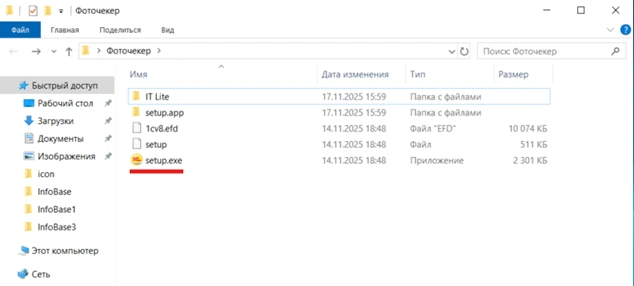
1.2 Установка конфигурации
1. После запуска программы установки необходимо выполнить следующие действия:
• Нажать на кнопку Далее> для продолжения установки либо на кнопку Отмена для отмены установки.
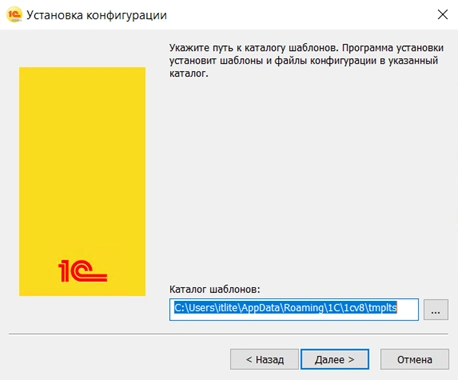
• Выбрать каталог на жестком диске, куда будет устанавливаться конфигурация.
Вы можете использовать каталог, предложенный программой установки, или ввести другой каталог. Рекомендуется не изменять предлагаемый каталог, т.к. в этом случае программа установки выполнит создание конфигураций-шаблонов.
Примечание
При добавлении новой информационной базы в список информационных баз из этого каталога будут выбираться конфигурации-шаблоны. В случае изменения предлагаемого имени каталога установки установленные конфигурации могут быть использованы для работы, но возможность создания информационных баз по шаблону будет утрачена.
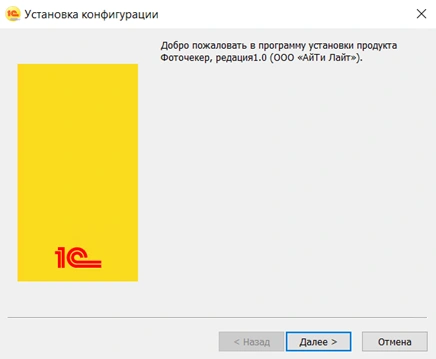
2. После указания имени каталога нажмите кнопку Далее> для продолжения установки. Если каталог установки не существует, программа установки создаст его.
В том случае, если в указанном каталоге для установки конфигурации уже существуют подкаталоги с установленной ранее конфигурацией, программа сообщает о найденной конфигурации и повторно запрашивает о необходимости установки в данный каталог. В случае подтверждения будет произведена перезапись файлов конфигурации.
Если в указанном каталоге не установлена конфигурация, программа начнет копирование файлов конфигурации «Фоточекер» в указанный каталог.
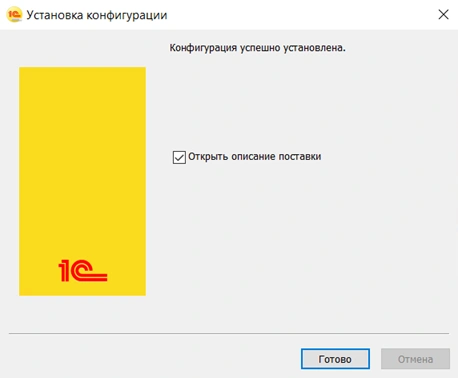
3. После окончания установки выводится финальное состояние окна программы установки, в котором необходимо нажать кнопку Готово.
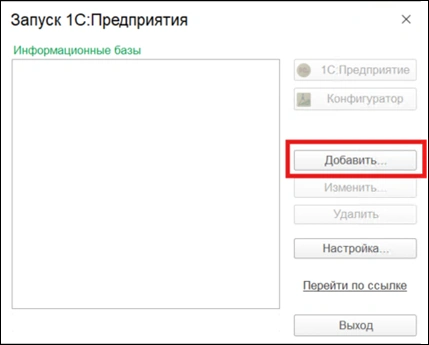
4. Далее запустите 1С:Предприятие и нажмите «Добавить».
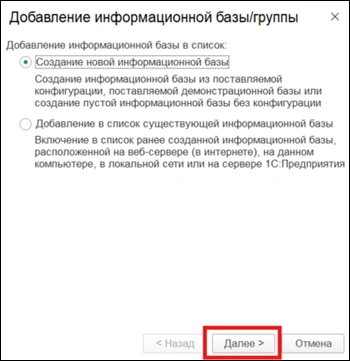
5. В открывшимся окне выберите «Создание новой информационной базы» и нажмите «Далее».
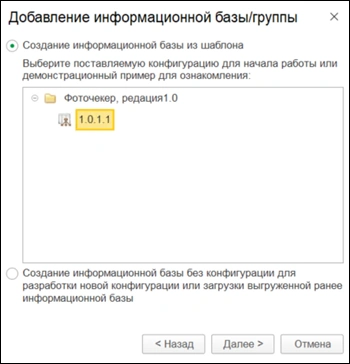
6. Выберите шаблон программы «Фоточекер, редакция 1.0» и нажмите «Далее».
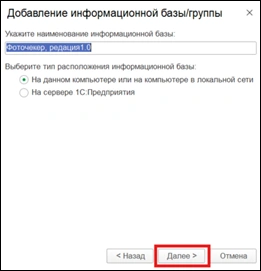
7. Укажите наименование базы и нажмите «Далее».
8. Укажите каталог информационной базы, выберите язык и нажмите «Далее».
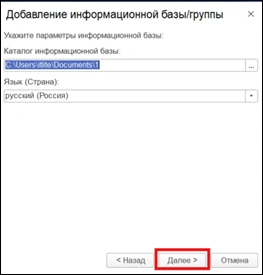
9. Укажите параметры запуска и нажмите «Готово».
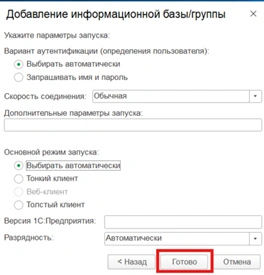
- В списке информационных баз появится добавленная программа, выберите ее и запустите в режиме «1С:Предприятие» для дальнейшей настройки.
1.3 Настройка основной программы Фоточекер
Необходимо добавить пользователей, под которыми будет производиться взаимодействие с базой 1С:Предприятие 8 и мобильными устройствами, например:
- ClientME;
- ClientDE.
Для этих пользователей установите права «Администрирование» и «Полные права».
От имени этих пользователей будет производиться обмен между:
- Расширяемой базой 1С:Предприятие 8 и основной программой Фоточекер;
- Мобильным приложением и основной программой Фоточекер.
Для настройки подключения к расширяемой конфигурации в основной программе Фоточекер перейдите в раздел Интеграция – Сервис – Настройка.
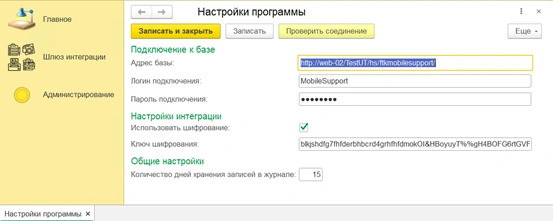
В поле «Адрес базы» необходимо указать адрес опубликованного сервиса https://адрес_базы/hs/ftkmobilesupport.
Далее введите логин и пароль созданного в расширяемой конфигурации пользователя MobileSupport с правами «Администрирование» и «Полные права», под которым будет происходить обмен.
При необходимости укажите настройки шифрования и количество дней хранения записей в журнале операций.
Если настройка выполнена верно, то при нажатии на кнопку «Проверить подключение» появится сообщение «Тест пройден успешно».
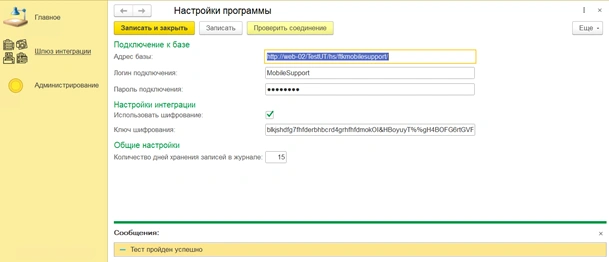
После успешного прохождения теста подключения можно переходить к настройкам хранения файлов.
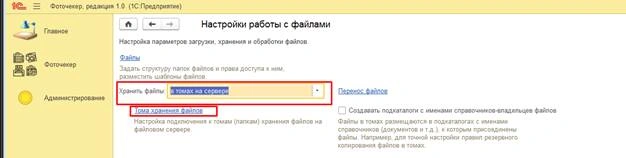
Перейдите в раздел «Администрирование» – «Настройки работы с файлами» и установите нужный вариант, в нашем примере это «В томах на сервере».
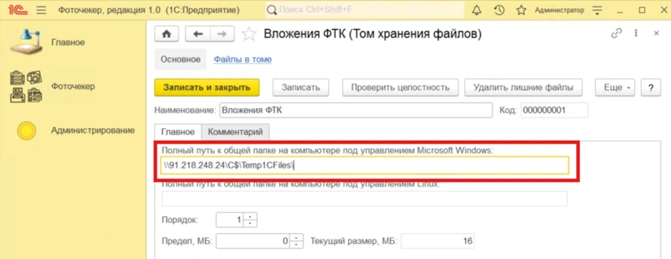
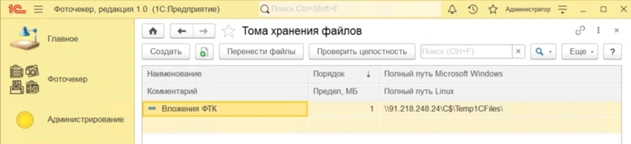
В данном случае путь указывается в формате UNC, укажите полный путь и нажмите «Записать и закрыть».
Теперь можно перейти к добавлению расширения в программу 1С:Предприятие 8, в которой планируется использовать Фоточекер.