1. Обновите приложение
Ссылка на Play Store: https://play.google.com/store/apps/details?id=com.microsoft.office.outlook
2. Откройте Outlook
3. Нажмите кнопку меню в левом верхнем углу

Выберите иконку добавления новой учетной записи
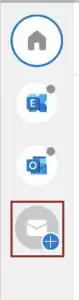
Выберите вариант «Добавить учетную запись»

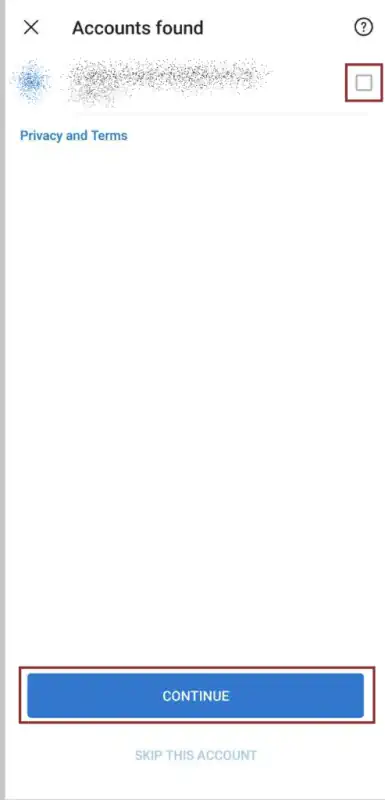
Если у Вас возник экран с предложением добавить аккаунты, уже существующие в телефоне, но не добавленные в Outlook, уберите флажок напротив каждого аккаунта и нажмите «Продолжить»
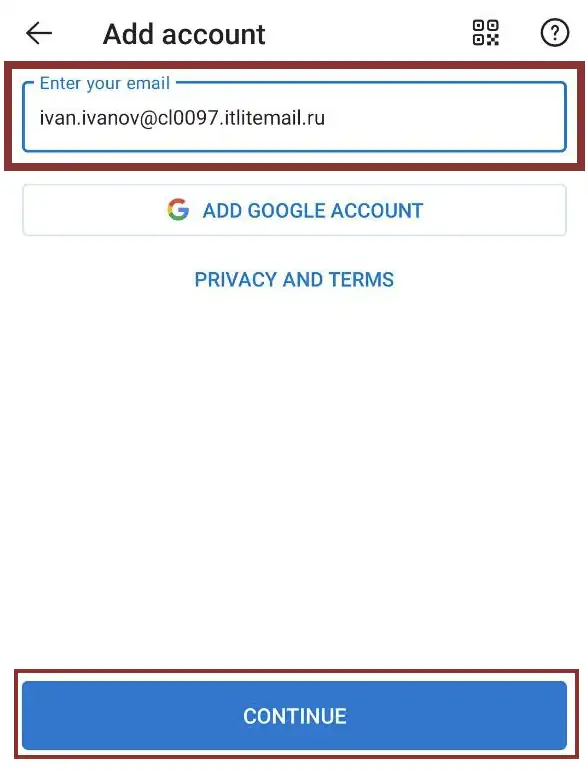
Введите адрес почтового ящика. Нажмите «Продолжить»
На следующем экране будет представлено несколько полей к заполнению:
| Поле | Правила заполнения |
| Адрес электронной почты | Уже заполнен с предыдущего экрана |
| Сервер | mail01.itliteclient.ru — адрес сервера корпоративной почты Exchange (должен заполниться автоматически) |
| Домен\Имя пользователя | Совпадает с адресом электронной почты |
| Пароль | Пароль для почтового ящика |
| Описание | Произвольно, на усмотрение пользователя. Будет отображаться в списке подключенных почтовых ящиков и в строке заголовка |
- После заполнения полей нажмите на галочку в правом верхнем углу
- На этом добавления почтового ящика в Outlook for Android завершено.