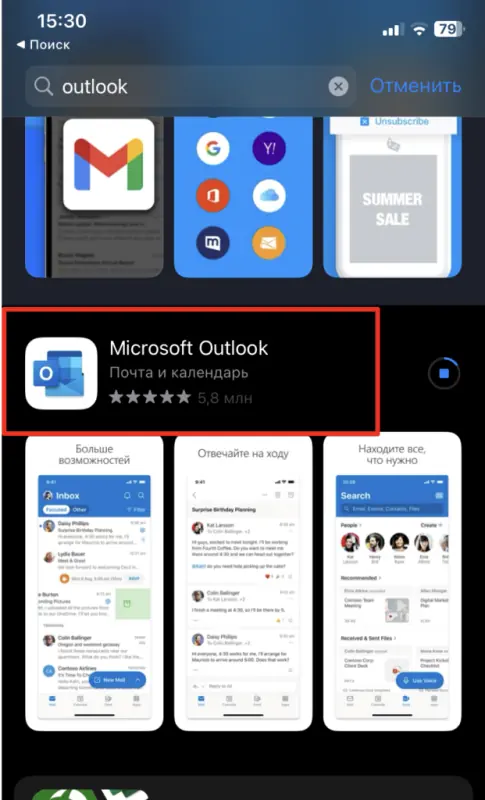
1. Скачайте приложение Microsoft Outlook из App Store
Необходимо именно это приложение.
С другими почтовыми приложениями могут возникнуть проблемы с отправкой и получением писем, так как они хуже поддерживают протокол синхронизации почты Exchange.
2. Запускаем приложение
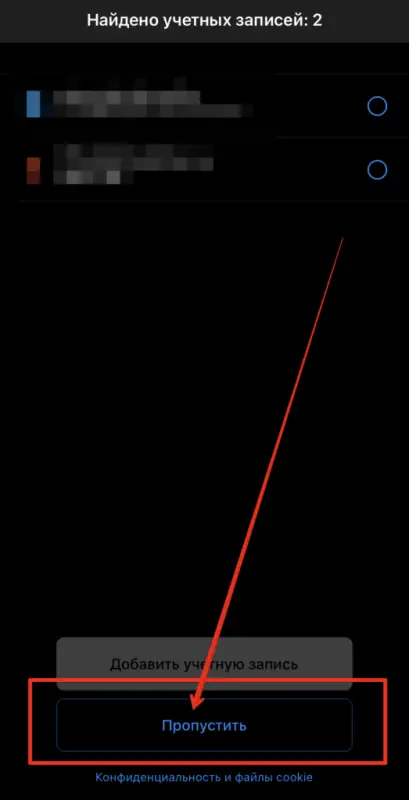
Если найдены учётные записи
Нажмите «Пропустить»
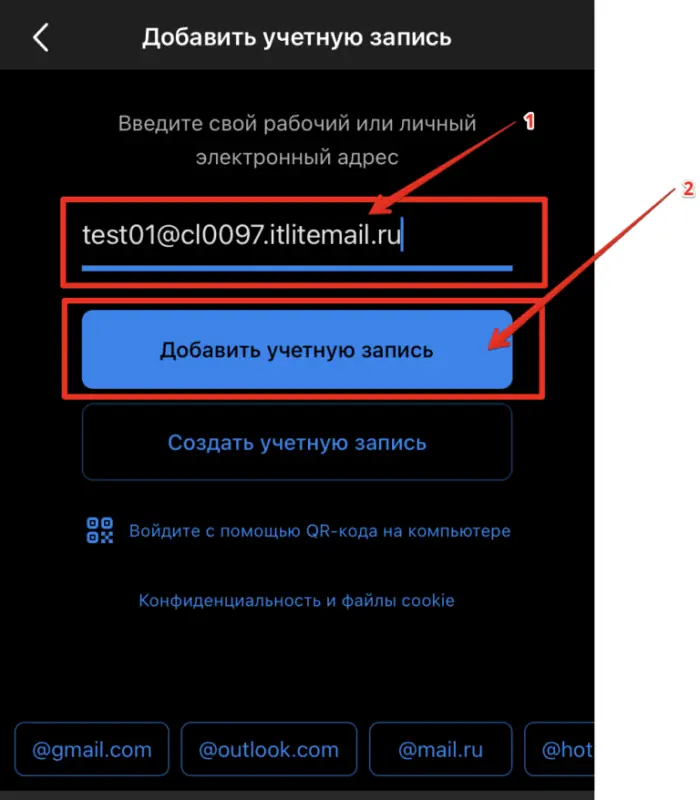
3. Введите адрес электронной почты
Нажмите «Добавить учетную запись»
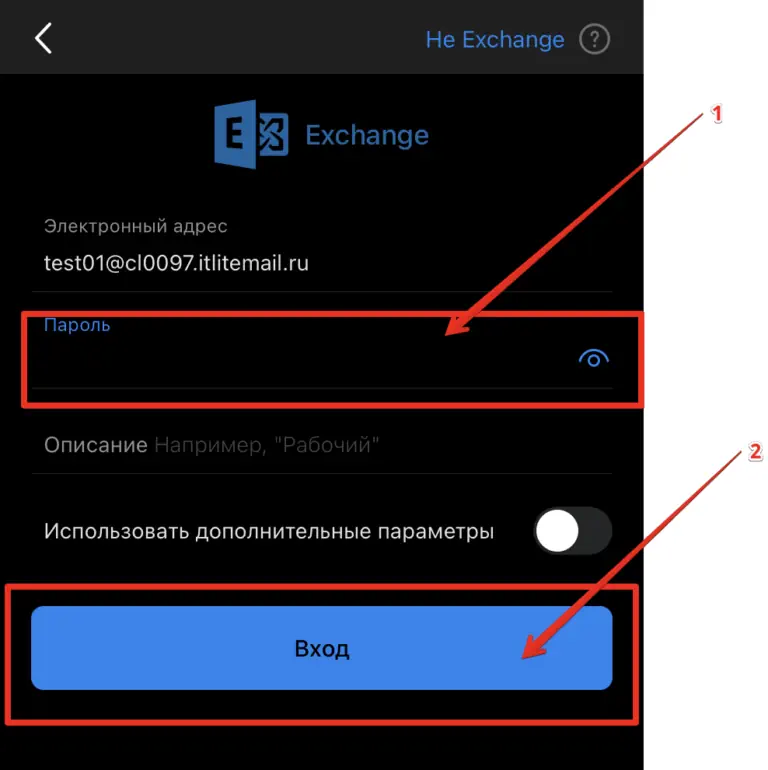
4. Введите пароль от электронной почты
Нажмите «Вход»
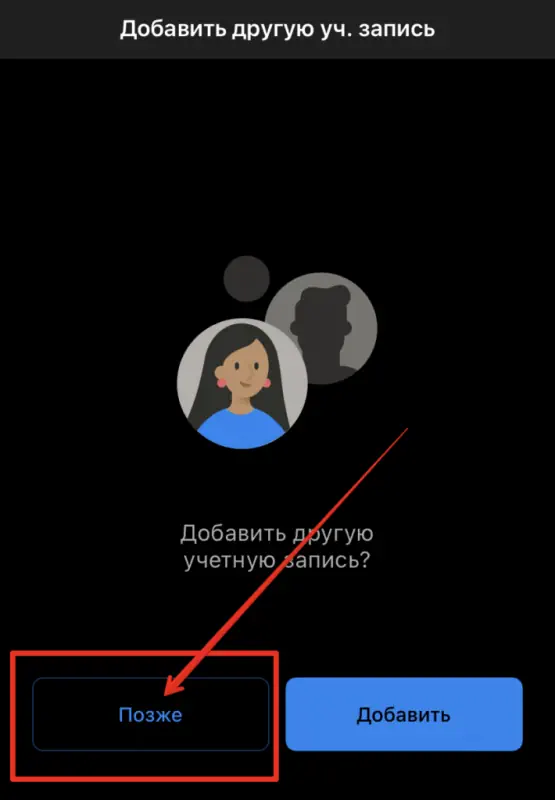
5. В пункте «Добавить другую уч. запись»
Выберите «Позже»
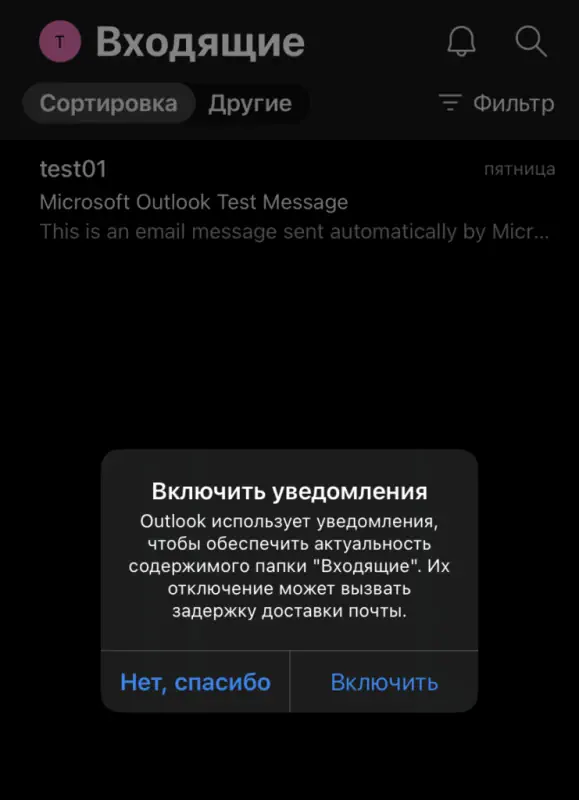
6. Уведомления
При первом запуске будет выбор включить или отключить уведомления от приложения.
При включении уведомлений на телефон будут приходить уведомления о всех приходящих письмах.
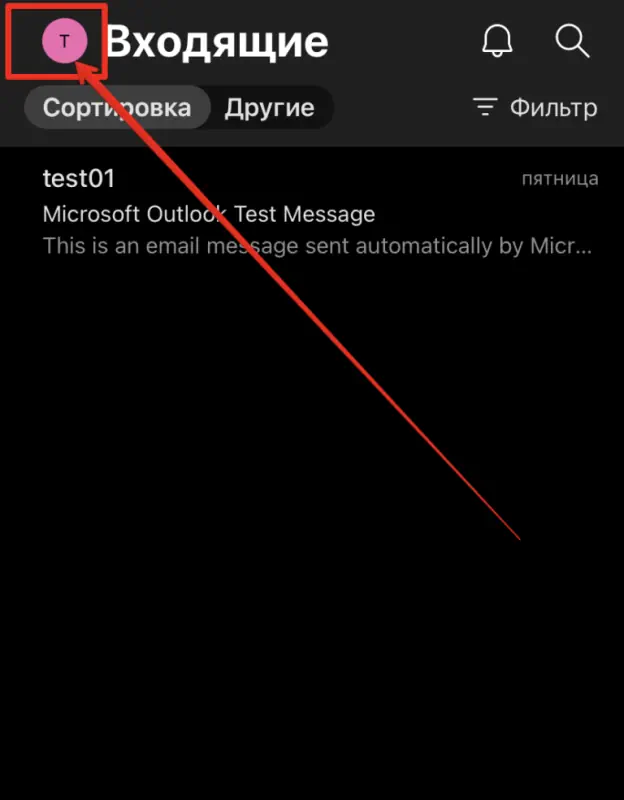
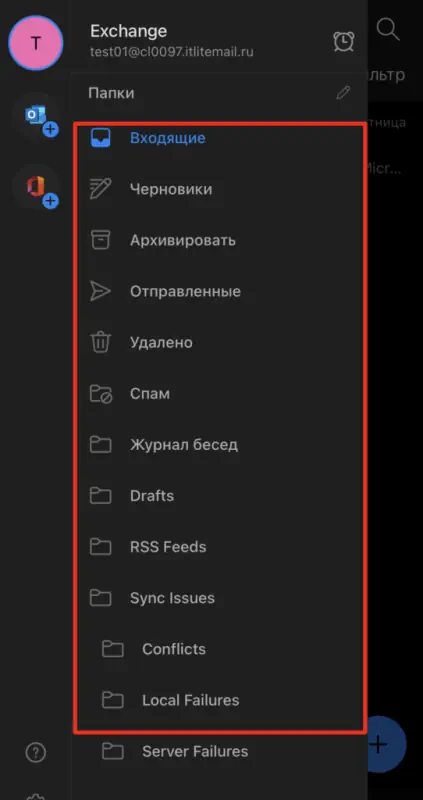
7. Проверка почты и папок
Для просмотра всех почтовых папок, нажмите на иконку профиля слева сверху
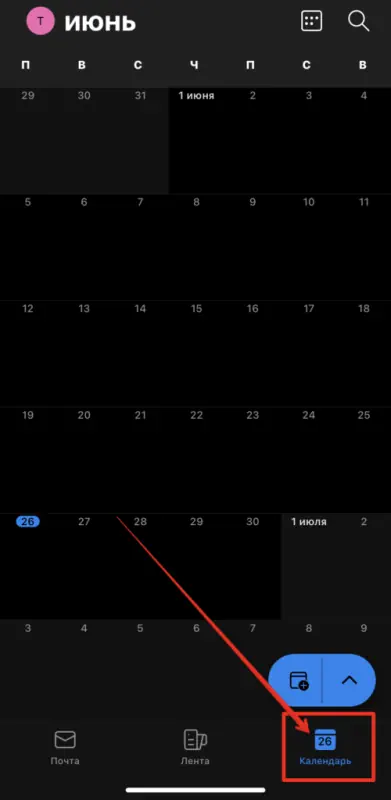
8. Календарь
Нажмите на кнопку «Календарь» в правом нижнем углу для просмотра событий
9. Контакты
Для просмотра контактов
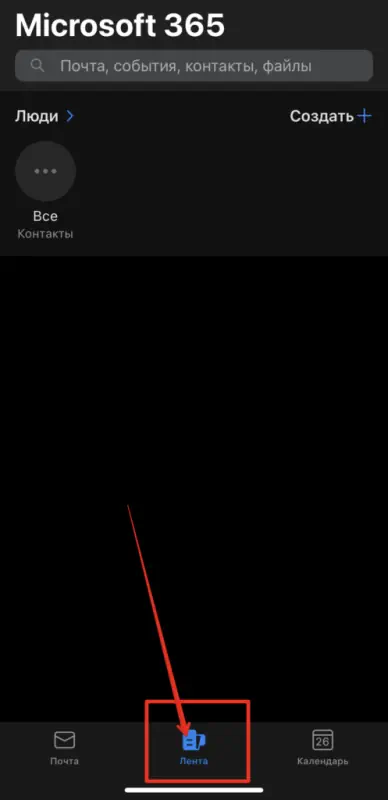
Нажмите «Лента» внизу посередине