• Отдел продаж:
    • 8 (495) 646-23-16
    • sales@it-lite.ru
    • Бесплатно по России:
    • +7 (804) 333 02 15
    • с 9-00 до 18-00 Пн-Пт
  • Техническая поддержка:
    • 8 (495) 646-23-10
    • support@it-lite.ru
    • Бесплатно по России:
    • +7 (804) 333-86-10
    • Круглосуточно
  • Партнерам
  • Компания
  • Контакты
  • Клиентам
  • База знаний
    • 1С
      1С
      • Облако 1С
        • Аренда 1С в Облаке
        • 1С:Фреш
      • 1С КОРП
        • Аренда 1С КОРП
        • Миграция с ПРОФ на КОРП
        • Инфраструктура для 1С КОРП
        • Оптимизация производительности
      • Инфраструктура для 1С
      • Аренда 1С:ERP в Облаке
      • Сервер для 1С
        • Виртуальный сервер для 1С
        • Выделенный сервер для 1С
        • Гибридное Облако 1С
      • Импортозамещение на 1С
        • Переход с SAP на 1С:ERP
      • Техническая поддержка 1С
      • Услуги 1С
        • Внедрение 1С
        • Сопровождение 1С
        • Аудит произ­во­ди­тель­ности 1С
        • 1С в Облаке ФЗ 152
      • Решения 1С
        • Решения здравоохранения
      • Сервисы 1С
        • 1С-ОФД
        • 1С:Отчетность
        • 1СПАРК Риски
        • 1С:Подпись
        • 1С:Контрагент
      • Разработки IT-Lite
        • Фоточекер
        • IDM.Управление учетными данными
        • ДЕМО сервис
        • 1С для Учебных заведений
        • 1С-Финконтроль
    • Бизнес-решения
      Бизнес-решения
      • Контролируйте расходы на ИТ
      • Увеличьте надежность и непрерывность бизнеса
      • Управляйте рисками
      • Определите правильную облачную стратегию
    • Облачные решения
      Облачные решения
      • Инфраструктура как сервис
      • Аренда сервера
        • Виртуальный сервер
      • Частное облако
      • Аудит и консалтинг
      • Комплексная миграция в Облако
      • Гибридная инфраструктура
      • Резервное копирование и восстановление
    • Облачные продукты
      Облачные продукты
      • Импортозамещение
      • 1С
      • Microsoft Exchange в Облаке
    • Выделенные серверы
      Выделенные серверы
      • Выделенные серверы
      • Серверы с GPU
    • Безопасность данных
      Безопасность данных
      • Резервное копиро­вание и восстано­вление
      • Облако ФЗ 152
      • IDM.Управление учетными данными
    • Аутсорсинг
      Аутсорсинг
      • ИТ-аудит
      • ИТ аутсорсинг
      • Аутсорсинг ИТ директора
      • Аутсорсинг первой линии поддержки
      • 3-я линия технической поддержки
      • Администрирование серверов
      • Мониторинг ИТ-инфраструктуры
      • Лизинг оборудования
    • Компания
      Компания
      • О компании
      • Для клиентов
      • Партнерская программа
      • BaaS для партнеров
      • Отзывы
      • Истории успеха
      • Сертификаты
      • Контакты
      • База знаний
Перейти к содержимому
Главная > WIKI > Фоточекер > Инструкции > Установка и начальная настройка конфигурации Фоточекер
Инструкции
Статьи по Фоточекер
IDM
BaaS
Exchange
ISP
1С
Ключи защиты
Dedicated
Статьи по IaaS
Кейсы
24/7
Новости
Миграция в облако
Android
ios
PaaS
private cloud
SaaS
ИТ-аутсорсинг
Сопровождение 1С
colocation
сервер 1С
хостинг 1С
ЦОД
База знаний WIKI   
Фоточекер
Инструкции
  • Установка и начальная настройка конфигурации Фоточекер
  • Установка расширения Фоточекер
  • Работа с чек-листами в расширении Фоточекер
  • Работа в мобильном приложении Фоточекер
  • Работа с отчетом «Выполнение чек-листов»
1С
1С:ERP
  • 1С:ERP Управление предприятием 2: обзор и функциональные возможности
  • План перехода с 1С:УПП на 1С:ERP: ключевые этапы и рекомендации
Аренда 1С
  • Преимущества аренды 1С
  • Способы подключения к 1С в облаке
  • 6 мифов об аренде 1С: правда и вымысел
  • Аренда или покупка 1С: что выбрать?
  • 1С в облаке: сравнение 1С:Фреш, Аренды 1С и сервера
  • Хостинг 1С: что это, чем отличается от аренды 1С и как подключить
КИП
  • 1С:Корпоративный инструментальный пакет 8
  • Центр администрирования 1С
  • 1С:Сценарное тестирование
  • Стандартный нагрузочный тест
  • Тест-центр
  • Центр управления производительностью
  • Центр контроля качества
1С:Бухгалтерия. Инструкции
  • Общий обзор 1С:Бухгалтерия 8.3
  • Пересчет итогов
  • Удаление объектов
  • Создание нового пользователя
  • Блокировка работы пользователей
  • Настройка прав пользователей
  • Установка ответственных лиц
  • Ещё...
Внедрение и сопровождение
  • Доработка 1С: цели, типы, как рассчитать стоимость
  • Этапы внедрения 1С
  • Типичные ошибки при внедрении 1С
1С КОРП
  • 1С:Предприятие 8 КОРП: возможности, преимущества и условия использования
  • 1С:Корпоративный инструментальный пакет 8
  • 1С:Предприятие 8. Расширенная Корпоративная Лицензия
  • Фоновое обновление конфигурации баз данных 1С
  • Механизм управления потреблением ресурсов 1С
  • 1С:Сервер взаимодействия
  • Профили безопасности 1С
  • Ещё...
  • Лицензирование 1С: виды и типы лицензий
  • Отличия файлового и клиент-серверного режимов 1С
  • Виды клиентских приложений в 1С: тонкий, толстый и веб-клиент
  • 1С-Отчетность: возможности и преимущества использования
Инфраструктура как сервис (IaaS)
Инструкция к MachPanel (IaaS)
  • Вход в IaaS-сервис
  • Домашняя страница
  • Подписки
  • VPS-хостинг
  • Добавление ВМ, настройка белых и серых IP
  • Миграция в облако: ключевые этапы, цели и стратегии
  • Преимущества миграции в облако для бизнеса
  • Модели облачных услуг IaaS, PaaS, SaaS: особенности, различия, преимущества
  • Что выбрать для сервера: HDD, SSD, NVMe?
  • Форм-факторы серверов: Tower, Rack, Blade – отличия, преимущества и применение
Аренда выделенного сервера
Платформа управления выделенными серверами
  • Вход в DCImanager 6
  • Интерфейс пользователя
  • Функционал по работе с сервером
ISPmanager. Консоль управления сервером
  • IP-адреса
  • ISPmanager. Консоль управления сервером
  • Функционал по работе с сервером
  • Очистка дисков сервера
  • Установка Операционной системы и ПО
  • Установка и загрузка с ISO-образа
  • Загрузка в режиме восстановления
  • Ещё...
Сервис Exchange в Облаке
  • Общая информация
Панель управления Exchange
  • Возможности и ограничения использования сервиса
  • Вход в панель управления услугой
  • Общие почтовые ящики
  • Пользовательские почтовые ящики
  • Управление подпиской Exchange 
  • Вопросы и ответы по сервису Microsoft Exchange в облаке
Настройки Outlook и приложений
  • Миграция почты средствами MS Outlook
  • Создание нового профиля в Outlook
  • Очистка старых контактов Outlook
  • Инструкция по подключению почтового ящика в Outlook for Android
  • Необходимые изменения в DNS
  • Инструкция по подключению Outlook на iPhone
  • Подключение почты через OWA
  • Ещё...
Резервное копирование
  • Кибер Бэкап Облачный. Пошаговая инструкция
  • Резервное копирование как сервис в облаке IT-Lite
  • Выбор схемы резервного копирования: полный, инкрементный и дифференциальный бэкап
  • Как правило «3-2-1» реализуется для обеспечения киберустойчивости бизнеса?
  • Локальное, облачное или гибридное резервное копирование: выбор оптимальной стратегии для бизнеса
IDM.Управление учетными данными
Руководство пользователя
Установка и запуск
  • Установка и запуск IDM.Управление учетными данными
История релизов
  • Релиз 2.0.1.1
  • Релиз 2.0.3.1
  • Релиз 2.0.7.1: обновленный интерфейс, SoD-конфликты, привилегированные права
ИТ-аутсорсинг и облачные решения
  • Планирование ИТ-аудита
  • Типы облаков: краткий обзор
  • Преимущества размещения серверов в специализированных Дата-центрах
Новости
Новости 1С
  • В продукты линейки 1С:Корпорация. РКЛ добавлена конфигурация «Документооборот холдинга»
  • Новая версия 8.3.26 платформы "1С:Предприятие"
  • Налоговая реформа 2025: НДС на УСН, НДФЛ, налог на прибыль, страховые взносы и другое
  • Выпущена бета-версия платформы «1С:Предприятие 8.5» с новым интерфейсом
  • Новая версия 8.3.27 платформы "1С:Предприятие"
  • Выпущена редакция 3.3 конфигурации «Управление холдингом» системы «1С:Предприятие 8»
  • Запуск бета-версии конфигурации «Документооборот ПРОФ» 3.0
  • Ещё...
  • Состоялся релиз системы IDM.Управление учетными данными 2.0
  • Кибер Форум 2023: награда "Кибер Опыт"
  • Обновление Кибер Бэкап Облачный
  • Обновление Кибер Бэкап Облачный версия 25.03
Кейсы
IDM
  • Автоградбанк: внедрение системы IDM
Облачные услуги
  • Миграция в облако продуктовой сети с более 100 магазинами в России
  • Ростест: проект миграции в Облако
  • ГК Световые технологии: миграция в частное облако под ключ
  • Корпоративная почта в Облаке - более 1000 ящиков
  • Полноценная замена подписки Office 365: миграция почты в Облако
Проекты 1С
  • Внедрение "1С:Медицина.Больничная аптека" в НМИЦ АГП им. В.И. Кулакова
  • Внедрение «1С:Медицина. Больничная аптека» в ФГАУ «НМИЦ здоровья детей» Минздрава России
ИТ-аутсорсинг
  • Аутсорсинг 1-й линии техподдержки 24/7
Глоссарий
  • Глоссарий
Карта разделов...
Закажите услугу:
Фоточекер
  • 15 января, 2026

Установка и начальная настройка конфигурации Фоточекер

Прежде чем начать работу с Фоточекер, необходимо выполнить следующие действия:

  1. Установить конфигурацию Фоточекер и выполнить публикацию базы.
  2. Добавить расширение в пользовательскую конфигурацию 1С:Предприятие 8, в которую будет интегрироваться Фоточекер, и выполнить публикацию базы. Публикация должна выполняться с публикацией http-сервисов расширения.

В конфигурации, куда будет устанавливаться расширение, необходимо добавить пользователя MobileSupport и выдать ему права: «Администратор системы» и «Полные права».

В основной программе Фоточекер необходимо добавить пользователей, под которыми будет происходить обмен между:

  • Расширяемой базой 1С: Предприятие 8 и основной программой;
  • Мобильным приложением и основной программой Фоточекер.

1.1 Запуск установки конфигурации

Конфигурацию «Фоточекер» можно установить при наличии установленной программы «1С:Предприятие 8».

Решение представляет собой совокупность платформы «1С:Предприятие 8» и конфигурации «Фоточекер». Платформа «1С:Предприятие 8» выполняет общие функции (управляет работой конфигурации, обеспечивает доступ к данным), а в конфигурации определены все возможные структуры хранимых данных и правила их обработки для конкретной программы. Ваши данные будут храниться в информационной базе, которая создается на основе конфигурации.

Важно! Если платформа «1C:Предприятие 8» установлена, следует убедиться, что версия установленной платформы не ниже 8.3.24.1548. Если версия установленной платформы ниже 8.3.24.1548, рекомендуется обновить платформу.

Порядок установки платформы «1С:Предприятие 8» можно найти в соответствующем руководстве пользователя.

Программу установки конфигурации можно запустить с помощью файла setup.exe из дистрибутива поставки.
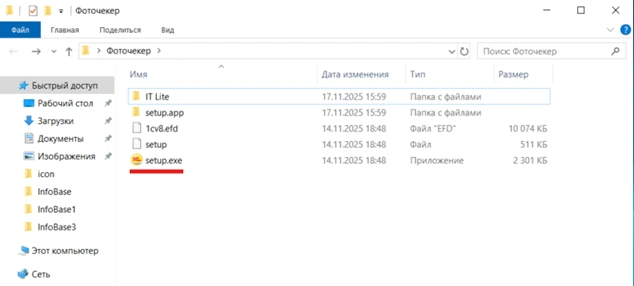
1.2 Установка конфигурации

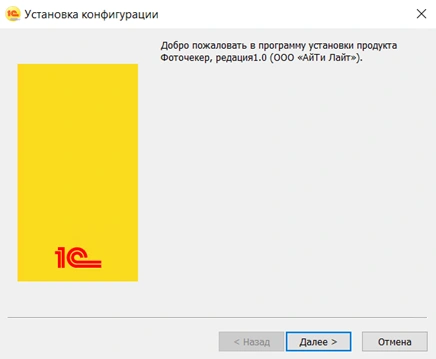
1. После запуска программы установки необходимо выполнить следующие действия:

• Нажать на кнопку Далее> для продолжения установки либо на кнопку Отмена для отмены установки.
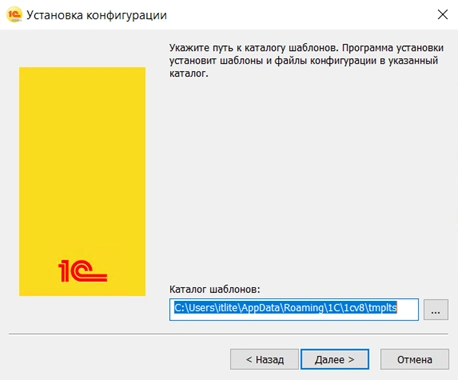
• Выбрать каталог на жестком диске, куда будет устанавливаться конфигурация.

Вы можете использовать каталог, предложенный программой установки, или ввести другой каталог. Рекомендуется не изменять предлагаемый каталог, т.к. в этом случае программа установки выполнит создание конфигураций-шаблонов.

Примечание
При добавлении новой информационной базы в список информационных баз из этого каталога будут выбираться конфигурации-шаблоны. В случае изменения предлагаемого имени каталога установки установленные конфигурации могут быть использованы для работы, но возможность создания информационных баз по шаблону будет утрачена.
2. После указания имени каталога нажмите кнопку Далее> для продолжения установки. Если каталог установки не существует, программа установки создаст его.
В том случае, если в указанном каталоге для установки конфигурации уже существуют подкаталоги с установленной ранее конфигурацией, программа сообщает о найденной конфигурации и повторно запрашивает о необходимости установки в данный каталог. В случае подтверждения будет произведена перезапись файлов конфигурации.

Если в указанном каталоге не установлена конфигурация, программа начнет копирование файлов конфигурации «Фоточекер» в указанный каталог.

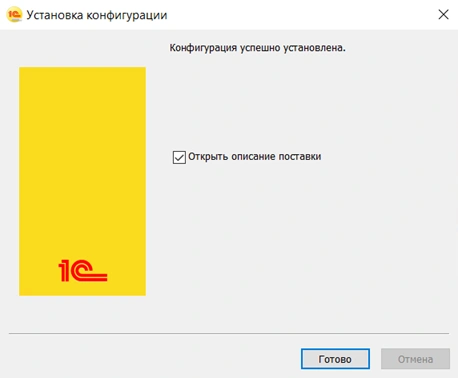
3. После окончания установки выводится финальное состояние окна программы установки, в котором необходимо нажать кнопку Готово.
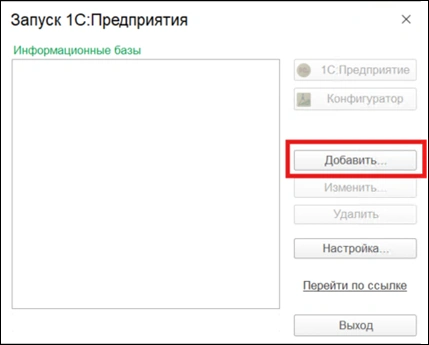
4. Далее запустите 1С:Предприятие и нажмите «Добавить».
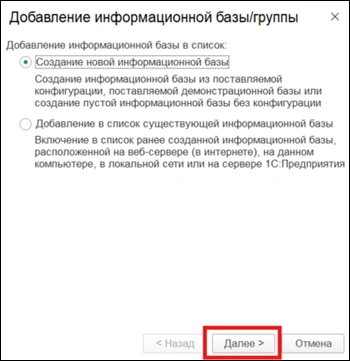
5. В открывшимся окне выберите «Создание новой информационной базы» и нажмите «Далее».
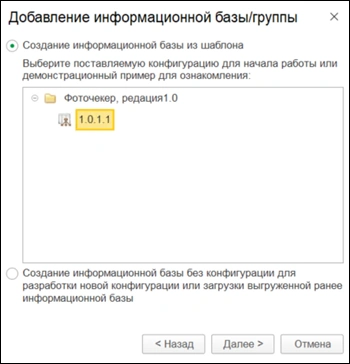
6. Выберите шаблон программы «Фоточекер, редакция 1.0» и нажмите «Далее».
7. Укажите наименование базы и нажмите «Далее».
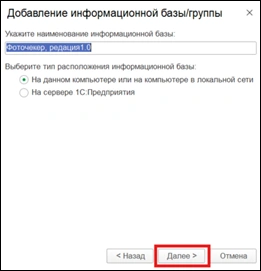
8. Укажите каталог информационной базы, выберите язык и нажмите «Далее».
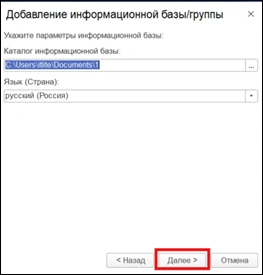
9. Укажите параметры запуска и нажмите «Готово».
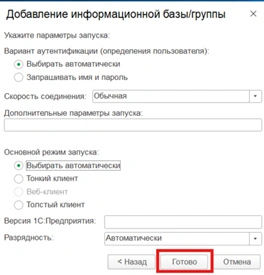
  1. В списке информационных баз появится добавленная программа, выберите ее и запустите в режиме «1С:Предприятие» для дальнейшей настройки.

1.3 Настройка основной программы Фоточекер

Необходимо добавить пользователей, под которыми будет производиться взаимодействие с базой 1С:Предприятие 8 и мобильными устройствами, например:

  1. ClientME;
  2. ClientDE.

Для этих пользователей установите права «Администрирование» и «Полные права».

От имени этих пользователей будет производиться обмен между:

  • Расширяемой базой 1С:Предприятие 8 и основной программой Фоточекер;
  • Мобильным приложением и основной программой Фоточекер.

Для настройки подключения к расширяемой конфигурации в основной программе Фоточекер перейдите в раздел Интеграция – Сервис – Настройка.
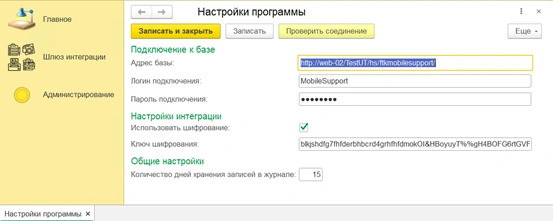
В поле «Адрес базы» необходимо указать адрес опубликованного сервиса https://адрес_базы/hs/ftkmobilesupport.

Далее введите логин и пароль созданного в расширяемой конфигурации пользователя MobileSupport с правами «Администрирование» и «Полные права», под которым будет происходить обмен.

При необходимости укажите настройки шифрования и количество дней хранения записей в журнале операций.

Если настройка выполнена верно, то при нажатии на кнопку «Проверить подключение» появится сообщение «Тест пройден успешно».
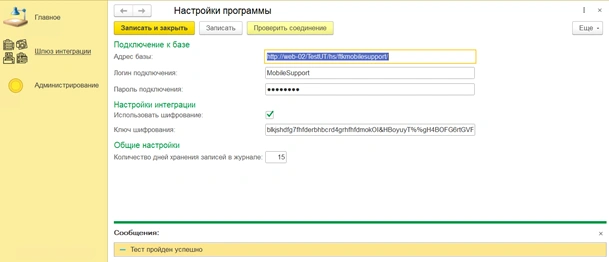
После успешного прохождения теста подключения можно переходить к настройкам хранения файлов.

Перейдите в раздел «Администрирование» – «Настройки работы с файлами» и установите нужный вариант, в нашем примере это «В томах на сервере».
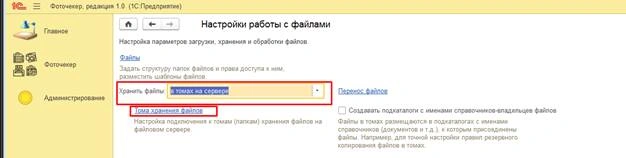
В данном случае путь указывается в формате UNC, укажите полный путь и нажмите «Записать и закрыть».
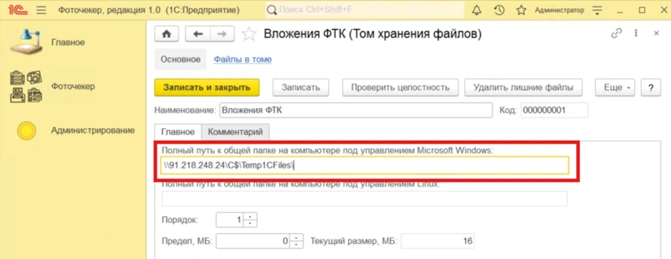
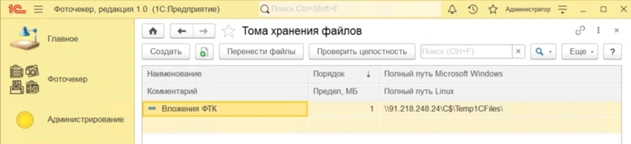
Теперь можно перейти к добавлению расширения в программу 1С:Предприятие 8, в которой планируется использовать Фоточекер.


Связанные статьи:
  • Установка и начальная настройка конфигурации Фоточекер

Навигация по записям

Предыдущая запись

Работа с отчетом «Выполнение чек-листов»

Следующая запись

Установка расширения Фоточекер

На странице:

    Нуждаетесь в помощи?

    Мы вам подскажем!

    Перезвоните мне

    IT-сопровождение компаний

    Мичуринский проспект, 11к3, Москва, Россия 119192

      • Компания
        • О компании
        • Для клиентов
        • Партнерская программа
        • Истории успеха
        • Сертификаты
        • Отзывы
        • Контакты
        • База знаний
        • Политика обработки ПДн
        • Согласие на обработку ПДн
      • 1С
        • Аренда 1С в Облаке
        • 1С Фреш
        • Миграция на КОРП
        • Оптимизация производительности
        • Сервер для 1С
        • Инфраструктура для 1С
        • Внедрение 1С
        • Сопровождение 1С
        • 1С в Облаке ФЗ-152
        • Сервисы 1С
      • Облачные решения
        • Инфраструктура как сервис
        • Аренда сервера
        • Аудит и консалтинг
        • Комплексная миграция в Облако
        • Гибридная инфраструктура
        • Частное облако
        • Резервное копирование
        Выделенные серверы
        • Выделенные серверы
        • Серверы с GPU
      • Аутсорсинг
        • ИТ-аудит
        • ИТ аутсорсинг
        • Аутсорсинг ИТ директора
        • Аутсорсинг 1-й линии поддержки
        • Администрирование серверов
        • Мониторинг ИТ-инфраструктуры
        • Лизинг оборудования

    Отдел продаж

    8 (495) 646-23-16

    sales@it-lite.ru

    Бесплатно по России:

    +7 (804) 333 02 15

    с 9-00 до 18-00 Пн-Пт

    Техническая поддержка

    8 (495) 646-23-10

    support@it-lite.ru

    Бесплатно по России:

    +7 (804) 333-86-10

    Круглосуточно


    © 2009-2026 ООО «АйТи Лайт»

    This site is protected by reCAPTCHA and the Google Privacy Policy and Terms of Service apply.