1.1 Общее описание
Порядок подключения мобильных устройств к основной программе:
- Сформировать одноразовый QR-код подключения;
- Отсканировать QR-код на мобильном устройстве.
Порядок настройки работы пользователей в мобильных приложениях:
- Настроить роли пользователей;
- Настроить список пользователей и определить роли для каждого пользователя;
- Распечатать индивидуальные QR-коды авторизации для каждого пользователя.
1.2 Подключение мобильных устройств
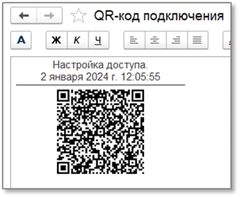
Для подключения мобильного устройства к программе требуется сформировать QR-код подключения и отсканировать его в мобильном приложении.
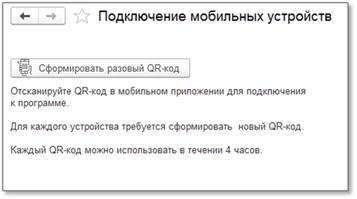
QR-одноразовый и действует в течении 4-х часов после формирования. Если штрихкод неактуальный или уже использован, требуется сформировать новый QR-код.
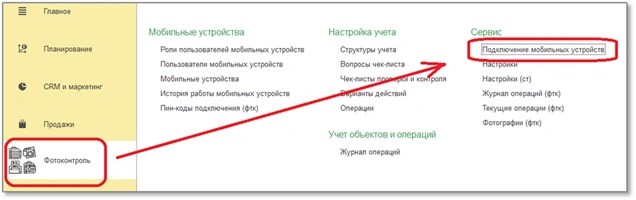
Для формирования QR-кода подключения выберите пункт меню «Подключение мобильных устройств».
Нажмите кнопку «Сформировать разовый QR-код».
1.3 Настройка доступа мобильных устройств
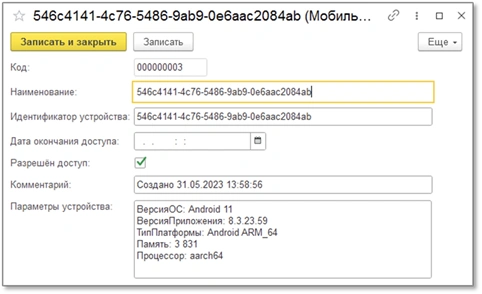
Настройка доступа мобильных устройств к программе устанавливается в справочнике «Мобильные устройства».
Для новых устройств доступ устанавливается автоматически.
Вручную для каждого устройства можно запретить доступ или указать дату окончания доступа. Если текущая дата превышает указанную в настройках, доступ с устройства к программе будет запрещен.
1.4 Роли пользователей мобильных устройств
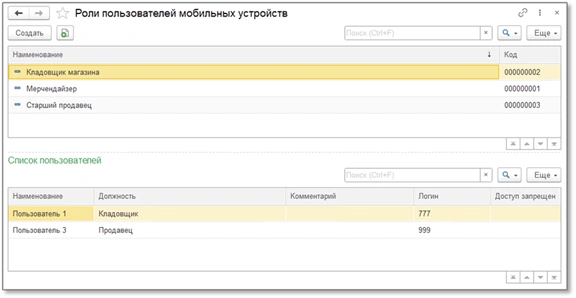
В справочнике «Роли пользователей мобильных устройств» настраивается список ролей доступа к функциям программы и приложения.
Для каждой роли в списке отображается список пользователей, которым выбранная роль назначена.
1.5 Пользователи мобильных устройств
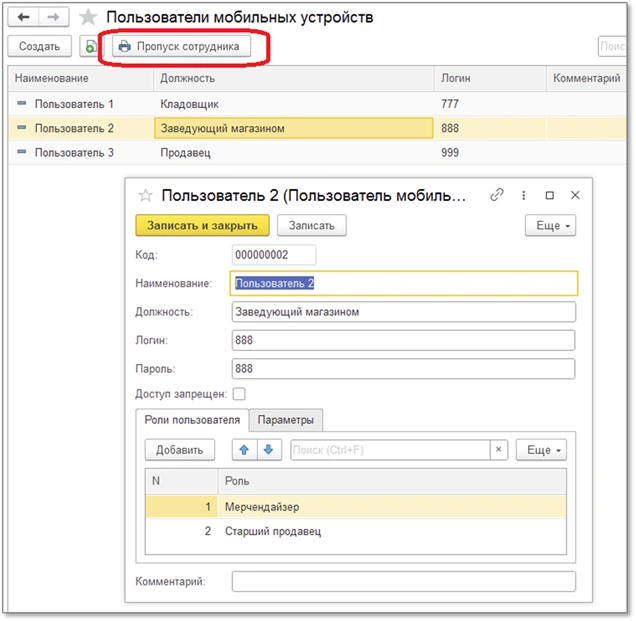
Настройка пользователей мобильных устройств производится в справочнике «Пользователи мобильных устройств».
Для каждого пользователя устанавливаются параметры:
- Наименование пользователя;
- Логин и пароль для авторизации в мобильном приложении;
- Отметка «Доступ запрещен»;
- Список ролей пользователя.
Для авторизации в мобильном приложении с помощью QR-кода распечатайте «Пропуск сотрудника».
1.6 История работы мобильных устройств
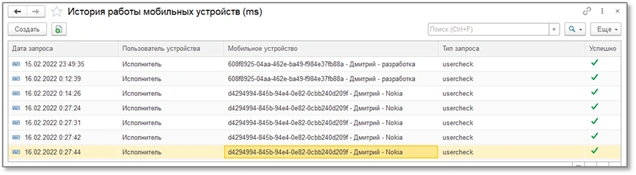
Все обращения мобильных устройств к основной программе фиксируются в регистре «История работы мобильных устройств».
В регистре фиксируется пользователь, авторизованный на устройстве, устройство, тип запроса и успешность выполнения запроса, данные запроса и данные ответа.
1.7 Установка и настройка мобильного приложения
1.7.1 Установка приложения
1.7.1.1 Системные требования
- Операционная система: Android 8 и выше;
- Свободное место на устройстве: минимум 200 МБ;
- Доступ к камере устройства (для сканирования QR-кодов, фото и видео-фиксации);
- Подключение к интернету.
1.7.1.2 Загрузка приложения
Приложение PhotoChecker предоставляется заказчику посредством электронной почты.
1.7.2 Настройка подключения
После установки необходимо настроить подключение приложения к системе.
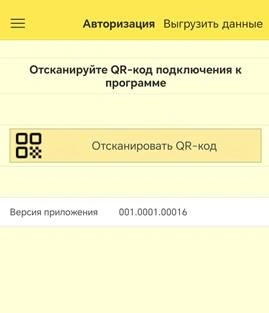
Доступно два способа настройки:
Способ 1. Настройка через QR-код (рекомендуется)
- Запустите приложение PhotoChecker на мобильном устройстве.
- На главном экране выберите пункт Отсканировать QR-код.

- Предоставьте приложению доступ к камере.
- Наведите камеру устройства на QR-код, отображаемый в десктопной версии программы.
- Дождитесь автоматического распознавания и применения настроек.
- При успешной настройке появится уведомление: «Подключение к программе успешно настроено».
Способ 2. Ручная настройка подключения
- Запустите приложение PhotoChecker.
- На главном экране нажмите на иконку бокового меню (три горизонтальные линии) и выберите пункт Настройки связи.
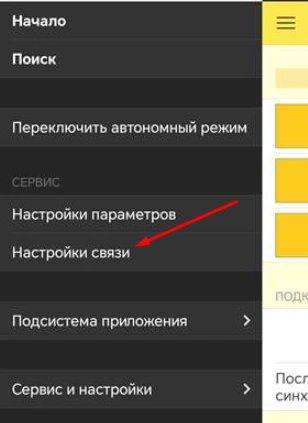
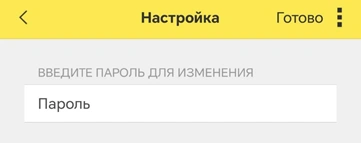
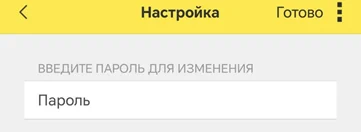
3. Введите пароль для изменения настроек (пароль предоставляется администратором системы).
4. Заполните следующие поля:
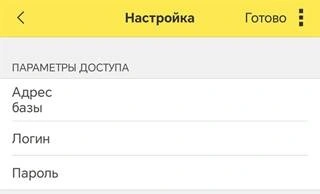
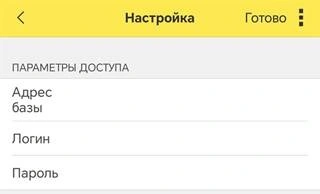
- Адрес базы – путь к информационной базе 1С, с которой будет работать мобильное приложение;
- Логин – имя пользователя в системе;
- Пароль – пароль от учетной записи.
5. Нажмите кнопку Готово. При успешной настройке появится уведомление: «Подключение к программе успешно настроено».
Настройка подключения сохраняется для будущих запусков.
Обратите внимание: после очистки всех данных приложения (Настройки связи – Очистить данные) нужно будет повторить процедуру подключения к базе.
1.7.3 Авторизация в приложении
Авторизация подтверждает учетную запись пользователя и дает доступ к заданиям, выполняется после настройки подключения.
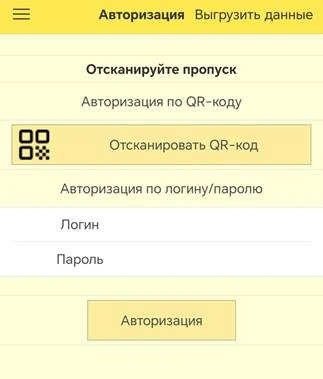
Способы авторизации:
Способ 1. Через QR-код:
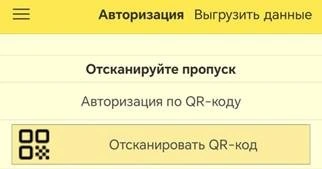
1. В меню авторизации выберите “Отсканировать QR-код”.
2. Отсканируйте QR-код из десктопной версии программы.
3. При успешной авторизации автоматически откроется главное меню программы.
Способ 2. Через логин и пароль:
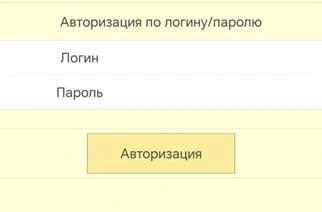
1. Введите ваш логин и пароль.
2. Нажмите кнопку «Авторизация».
3. При успешной авторизации автоматически откроется главное меню программы.
После авторизации пользователь переходит в основной интерфейс приложения.
1.8 Порядок работы в мобильном приложении
1.8.1 Интерфейс главного экрана
После успешной авторизации откроется главный экран приложения.
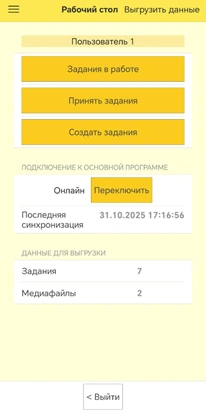
Основные разделы:
- Задания в работе: список заданий, которые пользователь принял к исполнению.
- Принять задание: список назначенных заданий, которые еще не приняты к исполнению.
- Создать задание: раздел для создания новых заданий на основе доступных шаблонов.
Информационная панель:
- Подключение к основной программе: показывает режим работы программы (онлайн/автономный режим) и позволяет его изменить.
- Последняя синхронизация: отображается информация (дата и время) о последней синхронизации с основной программой.
- Данные для выгрузки: отображается информация о количестве заданий и медиафайлов, готовых к выгрузке.
Панель инструментов:
- Кнопка меню – открывает боковое меню с дополнительными настройками.
- Кнопка Выгрузить данные – предназначена для выгрузки данных в основную программу.
- Кнопка Выйти – предназначена для выхода пользователя из программы.
1.8.2 Работа с заданиями
1.8.2.1 Принятие к исполнению заданий
При назначении пользователю нового задания на мобильное устройство приходит соответствующее push-уведомление.
1. Откройте раздел Принять задание на главном экране.
2. Если уведомление не пришло автоматически, нажмите кнопку Обновить список заданий, нажав на иконку с тремя точками в правом верхнем углу.
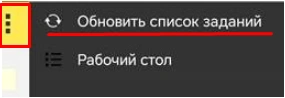
3. В списке отобразятся все назначенные пользователю задания.
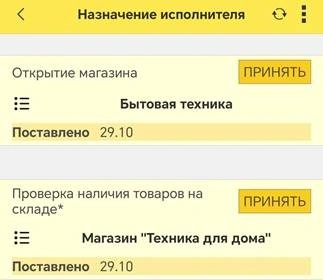
4. Выберите нужное задание и нажмите ПРИНЯТЬ для просмотра деталей.
Для просмотра подробной информации о задании нажмите иконку с буквой i справа от названия задания.
5. Для принятия задания к исполнению нажмите кнопку Подтвердить назначение внизу экрана.
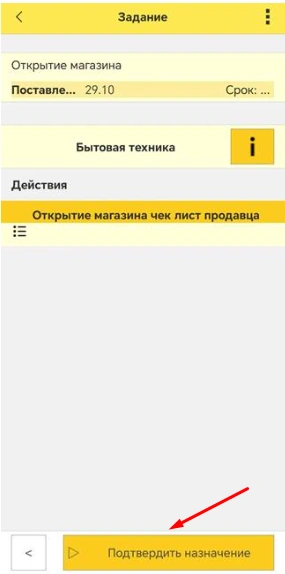
6. Принятое задание переместится в раздел Задания в работе.
1.8.2.2 Выполнение заданий
После подтверждения принятия задание становится доступным для выполнения пользователем.
- Перейдите в раздел Задания в работе.
- Выберите нужное задание из списка и нажмите ОТКРЫТЬ.
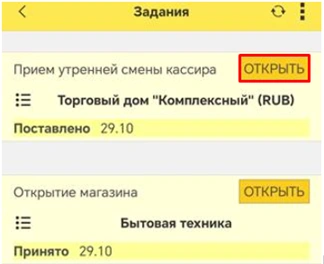
3. Нажмите Начать выполнение.
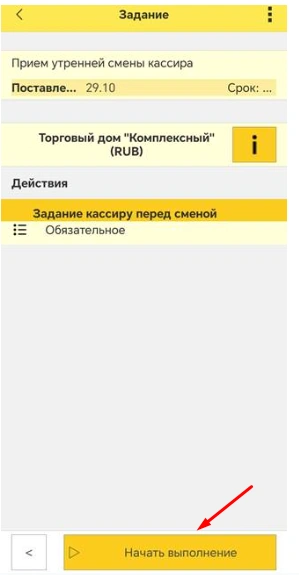
4. Последовательно выполняйте пункты задания, прикрепляйте при необходимости медиафайлы.
Рассмотрим пример выполнения задания Проверка наличия товаров на складе.
- Переходим в раздел Задания в работе.
- Выбираем из списка задание Проверка наличия товаров на складе и нажимаем ОТКРЫТЬ.
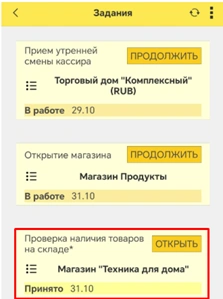
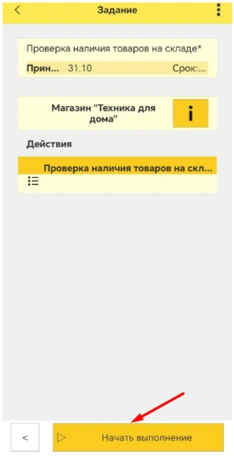
3. Задание содержит чек-лист Проверка наличия товаров на складе.
Объект задания — магазин «Техника для дома».
Для запуска задания нажимаем кнопку Начать выполнение.
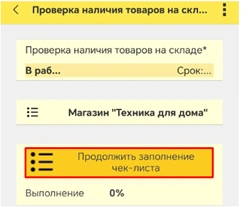
4. Далее переходим в чек-лист Проверка наличия товаров на складе и нажимаем Продолжить заполнение чек-листа.
В форме чек-листа отображается индикатор прогресса его выполнения.
5. Поэтапно отвечаем на вопросы чек-листа.
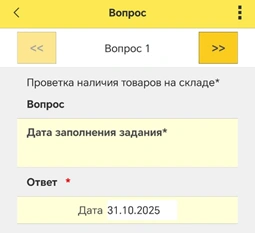
При необходимости прикрепляем к чек-листу медиафайлы.
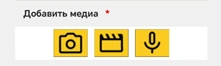
5.1 Рассмотрим алгоритм прикрепления медиафайлов
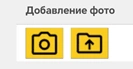
Добавление фото
- Нажмите на поле с иконкой камеры

2. Выберите один из вариантов:
- Сделать фото (значок камеры) – откроется камера для съемки;
- Выбрать из галереи (значок папки) – откроется галерея устройства.
3. Нажмите Прикрепить.
Добавление видео
1. Нажмите на значок видео.

2. Запишите нужный фрагмент.
3. Нажмите Прикрепить.
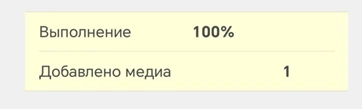
6. После заполнения всех пунктов чек-листа на экране появится информация о его полном выполнении (100%)
Примечание: У пользователя есть возможность заполнить чек-лист заново. Для этого нужно нажать на кнопку Очистить ответы и начать заново.
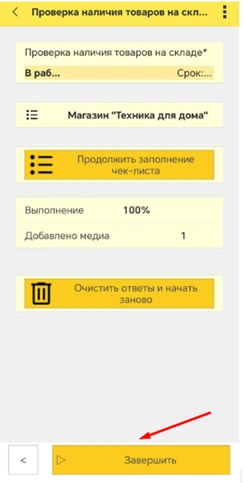
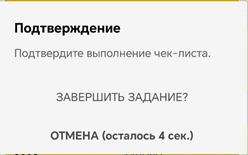
7. Для подтверждения заполнения чек-листа нажимаем Завершить.
8. В уведомлении с подтверждением нажимаем Завершить задание.
9. Задача переходит на стадию завершения.
В разделе действий видна информация о статусе чек-листа — Выполнено.
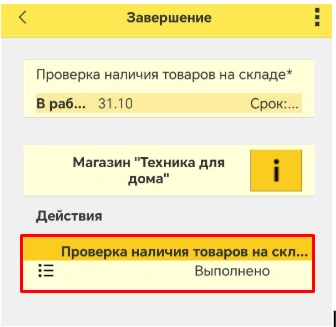
В данной задаче предусмотрен только один чек-лист, поэтому после его выполнения задачу можно завершить. Для этого нужно нажать на кнопку Завершить задание.

10. Задача завершена и готова к выгрузке.
1.8.2.3 Приостановка выполнения задания
Пользователь может прервать выполнение задания на любом этапе. Все введенные данные и прикрепленные файлы будут сохранены.
Для выхода из задания без завершения нажмите кнопку Назад (стрелка влево) в нижнем левом углу.
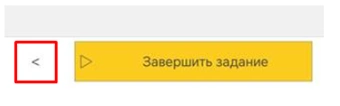
Для того, чтобы вернуться к выполнению задания, нужно выбрать нужное задание и нажать ПРОДОЛЖИТЬ.
1.8.2.4 Выгрузка выполненного задания
После завершения задания его нужно выгрузить в основную базу.
Порядок действий:
- Перейдите на главный экран.
- Нажмите на кнопку Выгрузить данные.

Рекомендации по выгрузке данных:
- Выполняйте выгрузку сразу после завершения каждого задания;
- При работе с несколькими заданиями проводите выгрузку минимум один раз в день;
- Обеспечьте выгрузку данных перед переходом в автономный режим.
1.8.2.5 Создание заданий из доступных Шаблонов
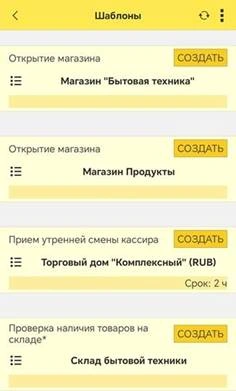
Приложение позволяет создавать задания самостоятельно на основе шаблонов заданий, созданных администратором системы «Фоточекер» и доступных для создания конкретным пользователям мобильных устройств.
Порядок действий:
- Откройте раздел Создать задания.
- Выберите подходящий шаблон из списка доступных и нажмите СОЗДАТЬ. (Порядок отображения Шаблонов Заданий в списке определяется Администратором системы « Фоточекер»).
- Созданное задание появится в разделе Задания в работе.
1.8.3 Режимы работы приложения
Приложение PhotoChecker поддерживает два режима работы: онлайн и автономный.
1.8.3.1 Онлайн-режим
Возможности режима:
- Постоянное подключение к серверу;
- Возможность выгрузки данных в основную программу;
- Мгновенное получение новых заданий;
- Доступ ко всем функциям приложения.
1.8.3.2 Автономный режим
Автономный режим позволяет выполнять задания без подключения к сети Интернет.
Возможности режима:
- Работа без подключения к интернету;
- Выполнение ранее загруженных заданий;
- Создание новых заданий на основе доступных шаблонов;
- Сохранение данных локально на мобильном устройстве;
- Определение перечня заданий, доступных для выполнения в автономном режиме.
Переключение между режимами
Переключение между режимами возможно двумя способами:
Способ 1 Через главный экран
- Перейдите на главный экран.
- В разделе Подключение к основной программе нажмите кнопку Переключить.
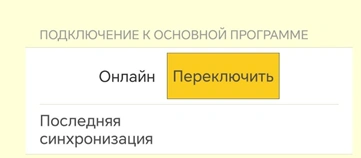
3. Подтвердите выполнение операции.
Способ 2 Через боковое меню
- Откройте боковое меню.
- Нажмите кнопку Переключить автономный режим.
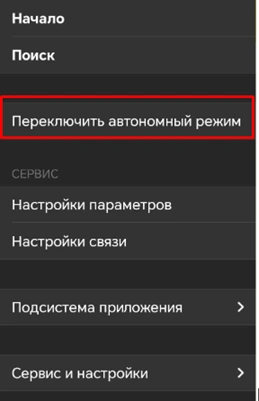
3. Подтвердите выполнение операции.
Рекомендации:
- Переключайтесь в автономный режим при нестабильном подключении к интернету.
- Перед переходом в автономный режим обновите список заданий в разделе «Принять задание» и примите все необходимые задания.
1.8.4 Настройки бокового меню
При нажатии на значок меню (три горизонтальные линии) на главном экране открывается боковое меню, обеспечивающее доступ к настройкам приложения и дополнительным возможностям.
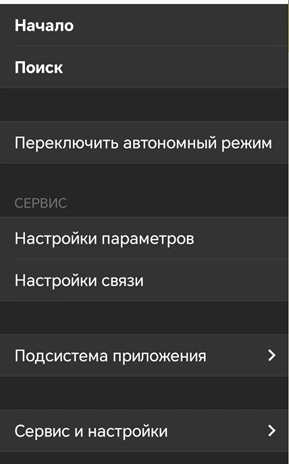
1.8.4.1 Поиск
В данном разделе можно осуществлять поиск по данным приложения, для этого нужно ввести запрос в поисковую строку.
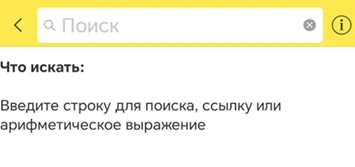
1.8.4.2 Сервис
Подсистема Сервис состоит из разделов Настройка параметров и Настройка связи.
Настройка параметров
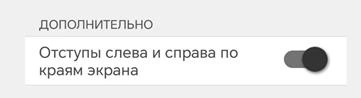
В меню Дополнительно доступна функция добавления отступов по бокам экрана слева и справа.
Для проверки соединения с базой нужно нажать на кнопку Проверка доступа к базе.
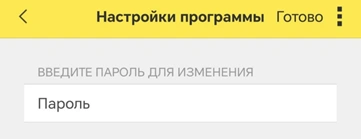
Для доступа к настройкам автономного режима потребуется ввести пароль.
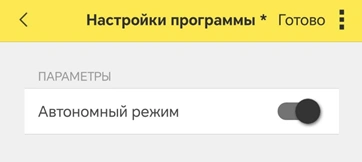
В разделе Настройки связи доступны следующие опции:
- проверка соединения с базой
- настройка параметров доступа к базе
Для доступа к настройкам параметров потребуется ввести пароль.
1.8.4.3 Подсистема приложения
Подсистема приложения состоит из разделов Задания для обмена и Медиафайлы.
В разделе Задания для обмена отображается список заданий, готовых для выгрузки в основную программу.
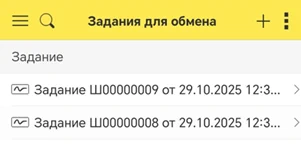
В меню раздела доступен функционал, связанный с управлением заданиями.
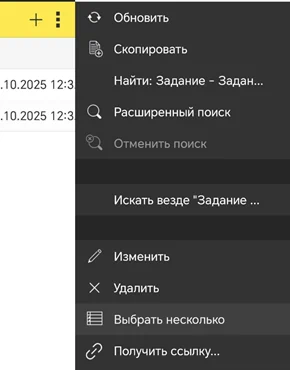
В разделе Медиафайлы содержатся все медиафайлы пользователя.
1.8.4.4 Сервис и настройки
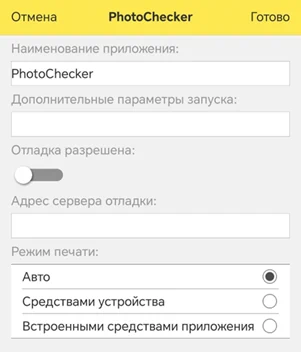
В настройках раздела можно задать дополнительные параметры работы приложения:
- Наименование приложения;
- Дополнительные параметры запуска;
- Включение режима отладки;
- Режим печати.