
Отчет «Выполнение чек-листов» предоставляет полную картину выполнения заданий и позволяет:
- получить сводную информацию по всем чек-листам;
- просмотреть детализацию по конкретным объектам (точкам, подразделениям);
- выполнить углубленный анализ по отдельным вопросам проверки.
Такая структура отчета обеспечивает комплексный контроль качества выполнения проверок на всех уровнях.
В шапке отчета, как правило, выводятся наиболее важные настройки, некоторые из которых могут быть обязательными для заполнения.
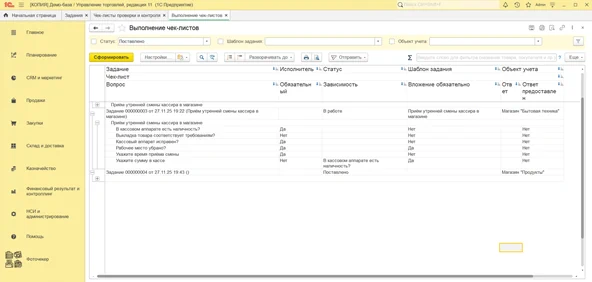
Настройки отчета позволяют выполнять отбор:
— по статусу задания;
— по шаблону задания;
— по объекту учета.
Для того чтобы отчет формировался при открытии без нажатия кнопки Сформировать, в меню «Еще» включите флажок «Формировать сразу».
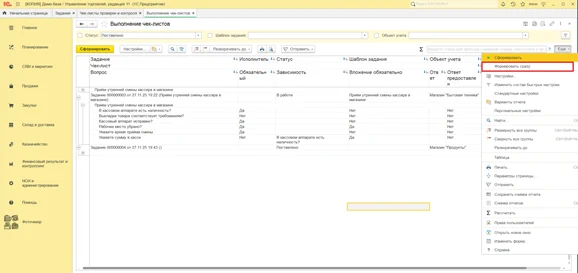
Значения настроек отчета автоматически сохраняются при закрытии отчета и восстанавливаются при следующем открытии отчета.
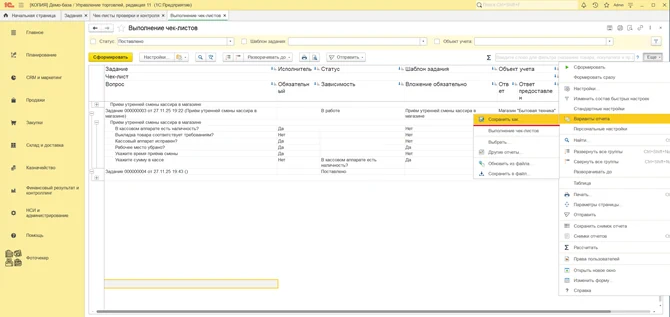
Настройки отчета можно сохранить. Для этого воспользуйтесь командой Еще – Варианты отчета – Сохранить как. Напишите Имя сохраняемых настроек, например, Настройки (предлагается по умолчанию).
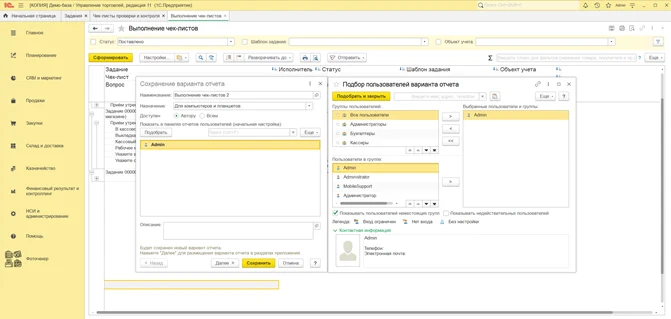
Настроенный отчет можно передать другим пользователям. Перед сохранением сразу определите пользователей, которым будет доступен данный вариант отчета.
Если были применены ошибочные настройки, их можно не только изменить, но и вернуться к стандартным настройкам отчета. Для этого воспользуйтесь командой Еще – Стандартные настройки.
При необходимости настройки отчета можно очистить. Очистку настроек может производить администратор или пользователь с установленной ролью Полные права. Администратору необходимо перейти в раздел Администрирование – Настройки пользователей и прав – Персональные настройки пользователей – Очистка настроек.
Команды для работы с отчетом
Для получения данных отчета с указанными параметрами нажмите кнопку Сформировать.
Крупные и сложные отчеты могут формироваться в фоновом режиме.
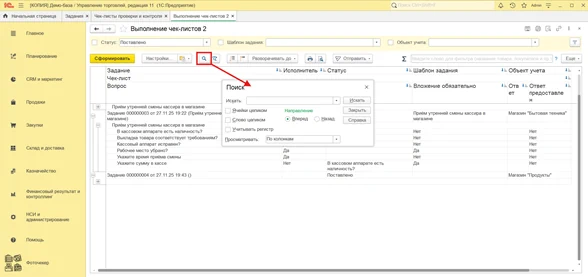
Для поиска в отчете воспользуйтесь кнопкой Найти. Введите слово или его часть в строке поиска. Затем нажмите кнопку Искать.
Историю поиска можно просмотреть с помощью кнопки  Выбрать из списка. Можно воспользоваться ранее установленными параметрами поиска.
Для уточнения поиска предусмотрены флажки Ячейки целиком, Слово целиком, Учитывать регистр, также можно указать Направление поиска с помощью переключателя – Вперед или Назад.
С помощью кнопок  Свернуть все группы или
  Развернуть все группы можно скрыть или показать группировку отчета.
Сформированный отчет можно распечатать с помощью кнопки  Печать.
Для того чтобы просмотреть, как будет выглядеть отчет на листе бумаги и изменить параметры печати, нажмите кнопку  Предварительный просмотр документа перед печатью.
С помощью кнопки  (или сочетания клавиш Ctrl+S) можно Сохранить результат отчета в файл. Для этого укажите папку для сохранения, выберите тип и напишите имя файла.
Кнопка  Отправить предоставляет следующие возможности:
- Отправить на компьютер пользователя – отправить отчет по электронной почте;
- Создать рассылку отчетов – создать для отчета новую рассылку;
- Включить в существующую рассылку отчетов – выбрать существующую рассылку отчетов, включить в нее отчет.
С помощью команды Открыть новое окно меню Еще можно одновременно работать с несколькими вариантами отчетов, переходя между ними с помощью стандартных кнопок управления окнами.