
Фоточекер позволяет создавать чек-листы и вопросы для любого документа или любого элемента справочника из метаданных информационной базы пользователя 1С:Предприятие 8.
1.1 Типы объектов учета
В справочнике хранится список типов объекта учета, с которыми будет осуществляться выполнение заданий.
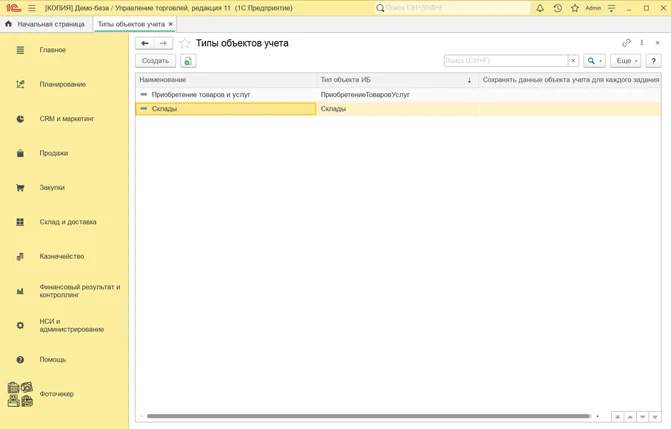
Для каждого типа объекта учета необходимо указать:
- Наименование;
- Тип объекта информационной базы (тип справочника или документа, с которым требуется вести учет).
Если тип объекта учета указан:
- Список реквизитов объекта учета, которые требуется сохранять и отображать в мобильном приложении;
- Флаг «Сохранять данные объекта учета для каждого задания»:
- Если флаг включен, по объекту учета будут сохраняться и отображаться в мобильном приложении значения указанных реквизитов для каждого задания;
- Если флаг выключен, для объекта учета будут сохраняться и отображаться на мобильном устройстве только значения на момент создания последнего задания.
- Флаг «Сохранять данные объекта учета для каждого задания»:
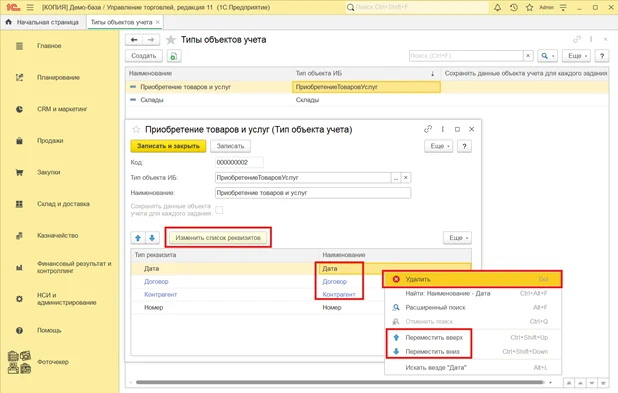
Настройка списка реквизитов
При настройке нужно определить:
- Список реквизитов;
- Наименование реквизитов и табличных частей для отображения в приложении;
- Порядок вывода реквизитов и табличных частей в мобильном приложении.
Для добавления и удаления реквизитов нажмите кнопку «Изменить список реквизитов».
Для удаления реквизита также можно выбрать функцию «Удалить» в подменю списка реквизитов.
Для изменения порядка вывода реквизитов укажите нужный порядок стрелками перемещения вверх или вниз.
В колонке «Наименование» укажите название реквизита, с которым он будет отображаться в мобильном приложении.
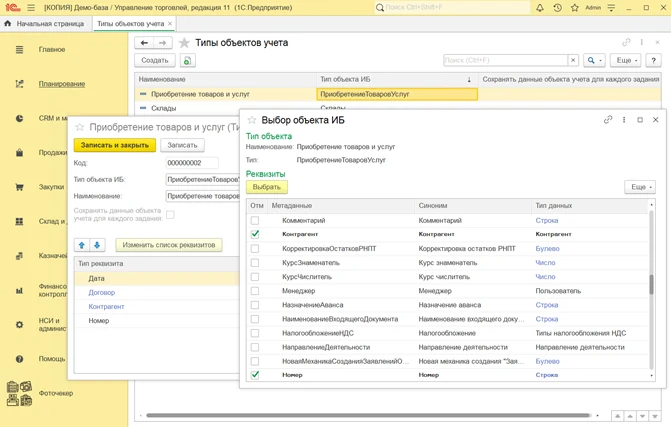
При нажатии кнопки «Изменить список реквизитов» на экране отображается список всех основных реквизитов выбранного типа объекта и список всех реквизитов табличных частей.
Жирным шрифтом и отметкой в первой колонке выделены реквизиты, выбранные для объекта учета.
Установите требуемые отметки, снимите ранее установленные отметки, нажмите кнопку «Выбрать» для завершения выбора и использования указанных настроек.
1.2 Вопросы чек-листов
В справочнике «Вопросы чек-листов» ведется список всех вариантов вопросов и вариантов ответов, используемых в чек-листах.
Каждый вопрос может быть использован в нескольких чек-листах.
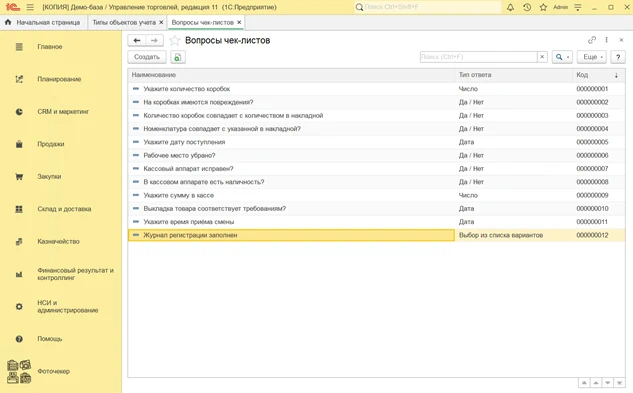
Для каждого вопроса требуется указать настройки:
- Вопрос – текст вопроса;
- Описание – дополнительное описание к вопросу (отображается в мобильном приложении при работе с чек-листами);
- Тип ответа на вопрос – возможны следующие варианты:
- Да/нет – в ответе нужно выбрать «Да» или «Нет»;
- Дата и время – в ответе нужно указать дату и время;
- Дата – в ответе нужно указать только дату;
- Время – в ответе нужно указать только время;
- Число – в ответе нужно указать число (с точностью до 2-х знаков после запятой);
- Выбор из списка вариантов – в ответе нужно выбрать вариант ответа из настроенных;
- Текстовое поле (до 250 симв.) – в ответе нужно ввести текстовый ответ длиной до 250 символов;
- Текстовое поле (до 1000 симв.) – в ответе нужно ввести текстовый ответ длиной до 1000 символов;
- Комментарий – дополнительный комментарий (не отображается в мобильном приложении);
- Настройки добавления вложений к ответу на вопрос.
Если выбран Тип ответа на вопрос «Выбор из списка вариантов», требуется указать варианты ответа и порядок – в мобильном приложении варианты выбора ответа отобразятся в указанном порядке.
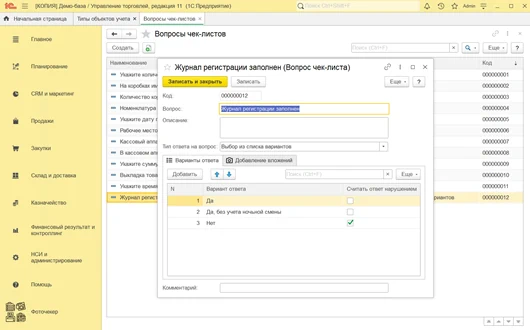
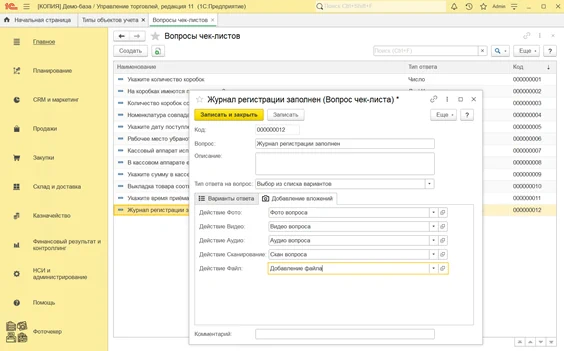
При ответе на вопрос в приложении можно добавлять вложения следующих типов:
- Фото – новая фотография или выбранная из памяти устройства;
- Видео – новое видео или выбранное из памяти устройства;
- Аудио – новая аудиозапись или выбранная из памяти устройства;
- Отсканированный документ – новые отсканированные копии документов (через фотоаппарат устройства);
- Файлы – любые файлы из памяти устройства.
В настройках вопроса укажите соответствующие типы действий для тех вариантов вложений, которые можно добавлять при ответе на вопрос.
1.3 Чек-листы
В справочнике «Чек-листы» ведется список всех чек-листов, используемых в действиях.
Каждый чек-лист может быть использован в настройках нескольких действий.
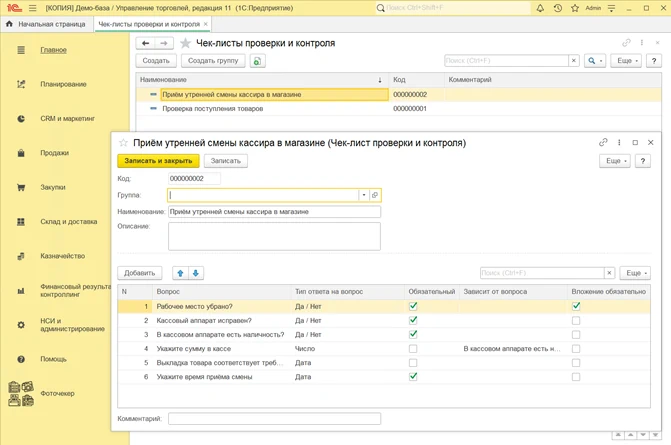
Для каждого чек-листа требуется указать настройки:
- Наименование чек-листа;
- Описание – дополнительное описание (не отображается в мобильном приложении);
- Список вопросов:
- Вопрос;
- Обязательность ответа на вопрос;
- Обязательность вложения при ответе.
При нажатии на вопрос открывается форма настройки параметров вопроса.
При выполнении задания на мобильном устройстве вопросы выводятся в порядке, настроенном в списке чек-листа.
Важно: Вопрос, зависимый от ответа на другой вопрос, нужно расположить ниже определяющего вопроса.
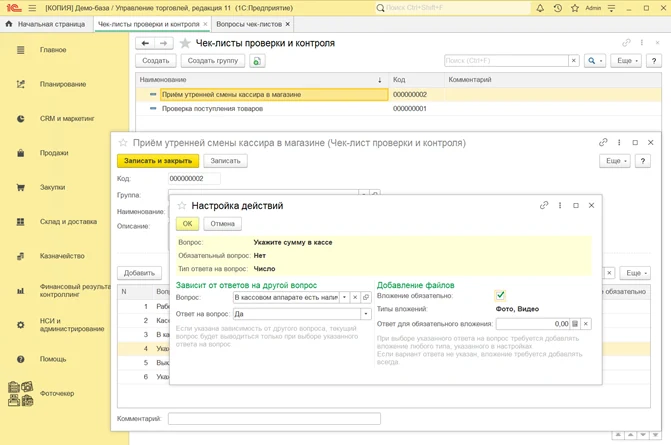
В настройках вопроса требуется указать следующие параметры:
- Зависимость от ответа на вопрос:
- Если вопрос зависимости не указан, текущий вопрос будет всегда выводиться на устройстве;
- Если вопрос зависимости указан, текущий вопрос будет выводиться, если выбран ответ, указанный в настройке:
- Укажите вопрос и вариант ответа;
- Обязательность вложения файлов при ответе на вопрос:
- Если вложение необязательно, файлы при ответе на вопрос добавлять не нужно, но при ответе на вопрос можно будет добавить файл любого типа, указанного в настройках вопроса;
- Если вложение обязательно, при ответе на вопрос требуется добавить хотя бы один файл указанного в настройках типа.
1.4 Варианты действий
В справочнике «Варианты действий» ведется список всех вариантов действий, используемых в заданиях.
Каждый вариант может быть использован в настройках нескольких заданий.
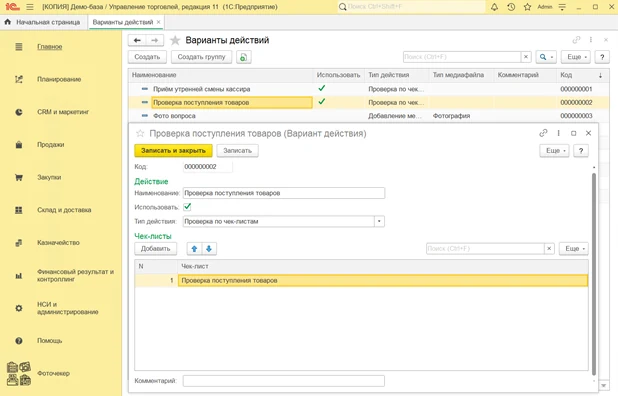
Для каждого варианта действий требуется указать настройки:
- Наименование варианта;
- Флаг использования варианта;
- Тип действия:
- Проверка по чек-листам;
- Добавление медиафайла.
Если выбран тип действия «Проверка по чек-листам», укажите список чек-листов.
На мобильном устройстве вопросы чек-листов будут выводиться в порядке, указанном в таблице.
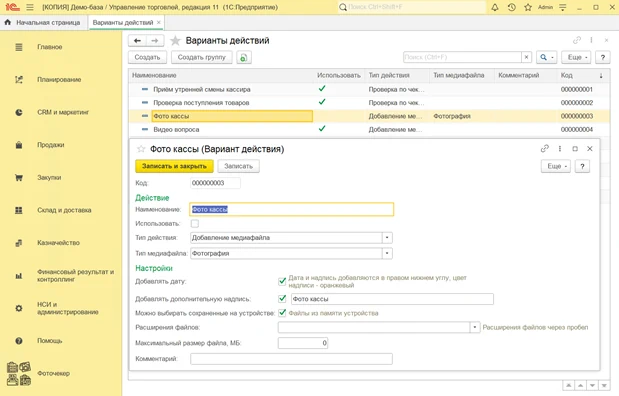
Если выбран тип действия «Добавление медиафайла», укажите тип медиафайла:
- Фотография – на устройстве можно сделать новую фотографию или выбрать из сохраненных на устройстве;
- Видеозапись – на устройстве можно сделать новую видеозапись или выбрать из сохраненных на устройстве;
- Аудиозапись — на устройстве можно сделать новую аудиозапись или выбрать из сохраненных на устройстве;
- Отсканированный документ – на устройстве можно выполнить сканирование новых документов;
- Файл – на устройстве можно выбрать файл из сохраненных на устройстве.
При выборе типа медиафайла укажите дополнительные настройки.
1.5 Шаблоны заданий
В справочнике «Шаблоны заданий» ведется список всех вариантов заданий, используемых в программе.
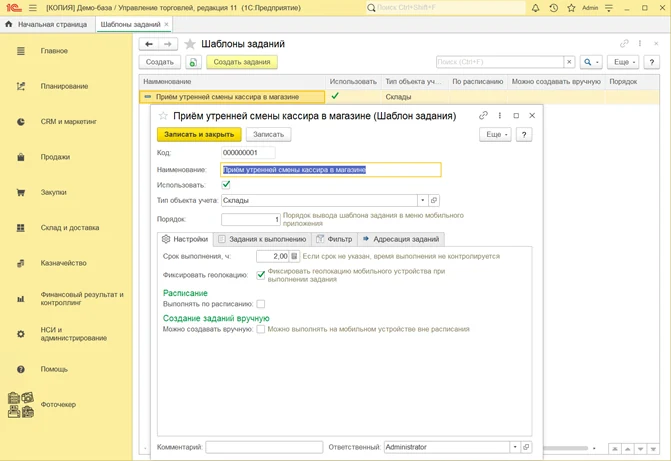
Для каждого варианта задания требуется указать настройки:
- Наименование задания;
- Флаг использования задания;
- Тип объекта учета;
- Настройки создания задания;
- Задания к выполнению – список действий для выполнения задания;
- Фильтр – настройка фильтра объектов учета, для создания заданий:
- Если в настройках создания указано «доступно в автономном режиме», настройка фильтра недоступна;
- Адресация заданий – настройка исполнителей для выполнения задания;
- Расписание – настройка автоматического создания новых заданий по расписанию.
1.5.1 Настройки создания заданий
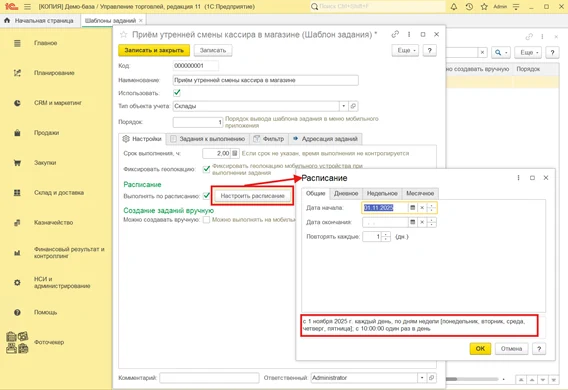
На закладке «Настройки» требуется указать параметры:
- Срок выполнения – срок выполнения задания, в часах;
- Фиксировать геолокацию — при выполнении задания будет сохранена текущая геопозиция мобильного устройства:
- Геопозиция будет определена при завершении задания;
- Если на мобильном устройстве отключены функции определения геопозиции, приложение не разрешит завершить задание.
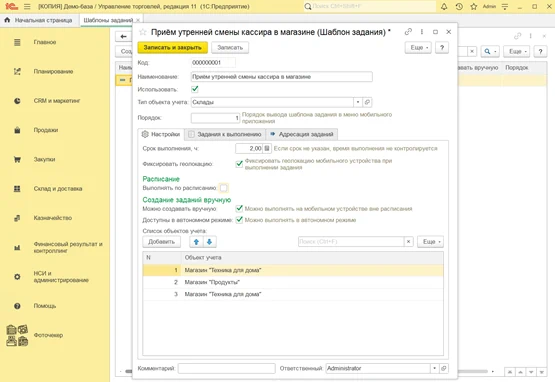
Создание заданий вручную:
- Если флаг выключен, задания создаются в основной программе;
- Если флаг включен:
- пользователь на мобильном устройстве может самостоятельно создать новое задание;
- доступна настройка использования заданий в автономном режиме.
Флаг «Создание заданий доступно в автономном режиме»:
- Если выключен флаг «Доступны в автономном режиме», пользователь на мобильном устройстве может создавать новые задания только в онлайн-режиме работы, при создании нового задания требуется выбрать объект учета;
- Если включен флаг «Доступны в автономном режиме»:
- нужно указать объекты учета, для которых можно выполнять задание;
- настройка «Фильтр» для задания недоступна;
- на мобильном устройстве задания для указанных объектов учета будут доступны в любом режиме работы.
Флаг «Настроить расписание» предназначен для настройки автоматического создания заданий по расписанию. Укажите вариант расписания и заполните настройки.
1.5.2 Действия к выполнению
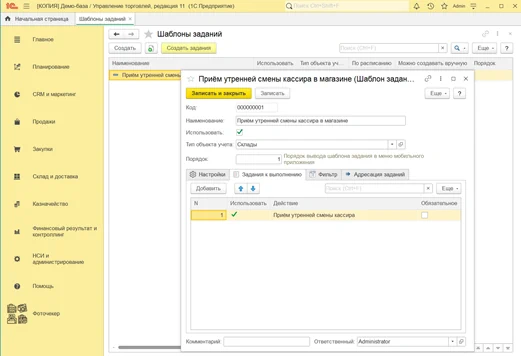
На закладке «Действия» требуется указать список действий, которые требуется выполнять при выполнении задания.
Для каждого действия можно указать флаг «Обязательный». Если флаг установлен, задание можно завершить только после выполнения всех обязательных действий. Можно указать любое количество действий.
На мобильном устройстве действия будут предлагаться для выполнения в порядке, указанном в таблице.
1.5.3 Фильтр
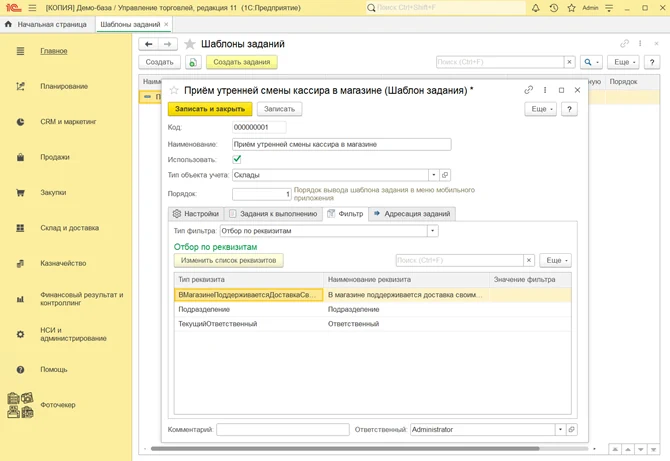
Закладка «Фильтр» предназначена для настройки дополнительных отборов объектов учета, для которых требуется создавать задания.
Тип фильтра:
- Список объектов учета – требуется указать список объектов учета, для которых можно формировать задания;
- Отбор по реквизитам – список объектов учета определяется настройками фильтра.
Если выбран тип «отбор по реквизитам», требуется указать реквизиты объекта учета и значения реквизитов.
1.5.4 Адресация заданий
На закладке «Адресация заданий» требуется указать исполнителей, которым будет доступно выполнение задания.
Задание может быть адресовано:
- Пользователю базы «1С:Предприятие 8» с расширением «Фоточекер»;
- Пользователю мобильного устройства.
В таблице укажите роль пользователя или конкретного пользователя.
В каждой строке можно указать дополнительный фильтр отбора:
- Если фильтр не указан, доступны все задания;
- Если фильтр указан, доступны задания только по объекту учета, соответствующему фильтру.
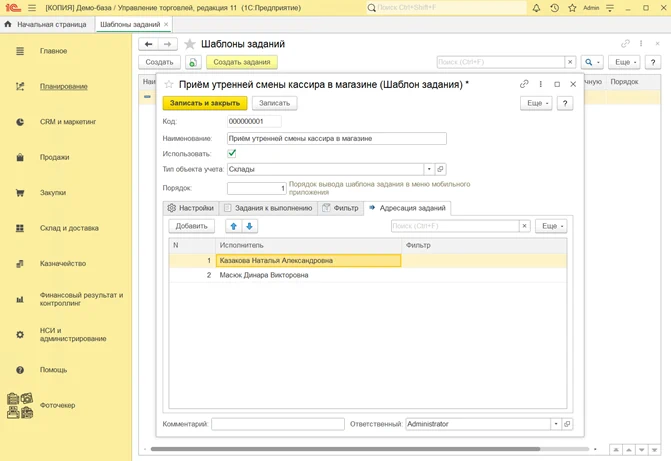
В настройках фильтра укажите реквизиты объекта учета и значения реквизитов.
1.6 Создания задания
1. Перейдите в раздел Учет объектов и заданий – Задания и нажмите кнопку создать.
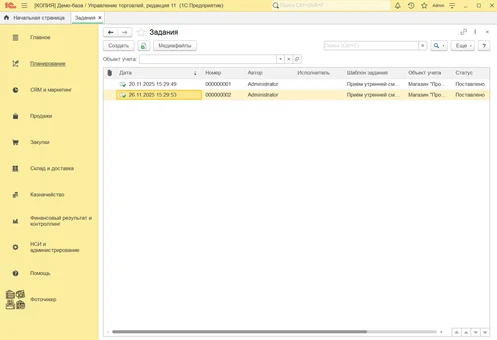
2. В форме заполните поля:
- Объект учета
- Шаблон задания
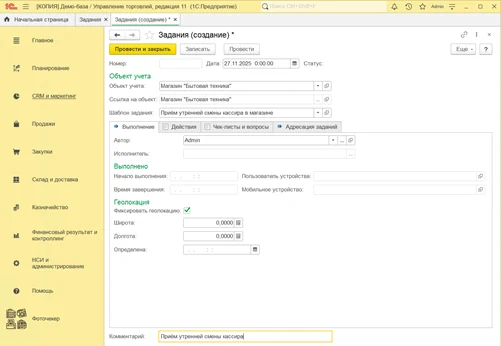
Настройки автоматически загрузятся из шаблона задания, при необходимости можно внести корректировки, требуемые именно для этого задания.
1.7 Выполнение задания на ПК в расширении «Фоточекер»
Для пользователя расширяемой конфигурации предусмотрена возможность выполнять задания в десктопной версии программы, для этого пользователю необходимо:
- Создать профиль группы доступа «Исполнитель заданий ФТК».
- В профиль группы доступа включить роль «Исполнитель заданий (ФТК)».
- Создать группу доступа «Исполнители заданий» и выбрать для нее профиль группы доступа.
- В группу доступа включить необходимых пользователей.
Пользователям, включенным в группу доступа «Исполнители заданий», задания приходят в раздел Учет объектов и заданий – Задания со статусом «Поставлено».
Исполнитель может принять задание и приступить сразу к его выполнению или отложить выполнение на удобное время.
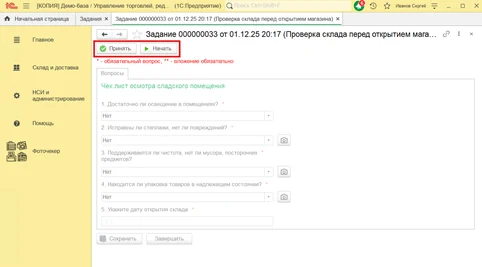
Кнопка «Сохранить» позволяет прервать выполнение задания и закрыть форму, при этом промежуточные результаты будет сохранены.
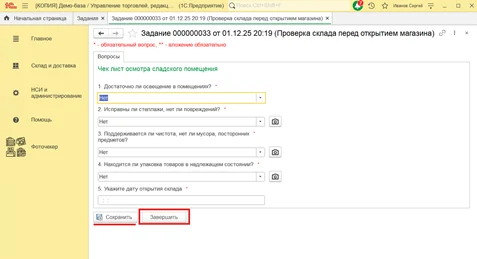
Для завершения выполнения задания после заполнения требуемых полей необходимо нажать кнопку «Завершить».