В интерфейсе «Настройки» → «Настройки пользователя» владельцу учётной записи предлагается изменить параметры отображения табличных частей интерфейса панели; указать список IP-адресов, с которых разрешен вход в панель; привязать пользовательскую сессию к IP-адресу; просмотреть информацию о конфиденциальности, а также включить двухэтапную аутентификацию.
Двухэтапная аутентификация производится с использованием мобильного приложения Google Authenticator.
Для включения необходимо:
1. Установить приложение Google Authenticator на смартфон
2. В пункте «Настройки» → «Настройки пользователя» нажать на ссылку «Включить двухэтапную аутентификацию». На экране появится QR-код.
3. Открыть приложение Google Authenticator и добавить новый сайт, выбрав «Сканировать штрихкод»
4. Отсканировать QR-код, отображаемый на экране
5. Ввести полученный в приложении шестизначный код
Для отключения двухэтапной аутентификации:
1. Откройте Google Authenticator
2. В пункте «Настройки» → «Настройки пользователя» в текстовое поле «Отключить двухэтапную аутентификацию» введите временный шестизначный код из приложения
3. Нажмите ОК.
Если вы потеряли доступ к смартфону, удалили приложения или параметры аутентификации для личного кабинета, необходимо связаться с технической поддержкой.
Настройки для пользователя в сервисе ISP
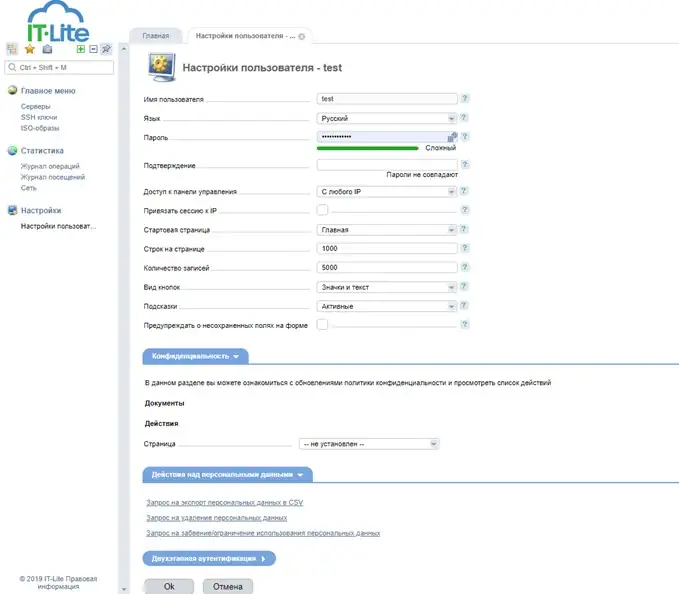
На вкладке «Настройки пользователя» можно:
- Сменить язык панели управления
- Сменить свой пароль
- Указать IP-адрес, который разрешит доступ к панели управления. Примечание. Необходимо быть предельно внимательным, так как допустив ошибку, возможно больше не получится подключиться к панели управления.
- Привязать сессию к IP-адресу. Примечание. При включении данного параметра вы разрешаете пользоваться сессией только с того адреса, который был у пользователя при ее включении.
- Сменить стартовую страницу, которая будет отображаться первой после того, как вы войдете в систему
- Указать количество строк таблицы, которые будут отображаться на каждой странице по умолчанию
- Указать максимальное количество записей, которое будет выведено в список. Ограничение нужно для предотвращения длительного формирования результата на больших объемах данных. Зачастую удобнее воспользоваться фильтром, нежели ожидать формирования большого списка, а потом просматривать его.
- Выбрать предпочитаемое отображение кнопок на панели инструментов. Значки и текст или только значки
- Подсказки. Активные подсказки появляются, когда поле получает фокус ввода. Пассивные только при наведении курсора на значок подсказки
- Включить или выключить предупреждение о несохраненных полях или формах.
В разделе «Действие над персональными данными» вы можете отправить запрос на:
- экспорт персональных данных в CSV
- удаление персональных данных
- забвение/ограничение использования персональных данных
Также на странице Настройки пользователя можно включить или отключить двухэтапную аутентификацию.
Выбирая IT-Lite, вы получаете не просто аренду выделенного сервера, а полноценное решение для устойчивого развития. Мы берем на себя заботы о серверах, безопасности и поддержке, оставляя вам стратегические задачи. Наши облачные ресурсы легко масштабируются и адаптируются под потребности бизнеса. Чтобы получить консультацию и предложение, напишите на sales@it-lite.ru или звоните по +7 (495) 646-23-16. IT-Lite – это стабильность и технологичность в одном решении.