При работе в 1С:Бухгалтерия у пользователей часто возникает необходимость в одновременном отображении на экране информации из нескольких окон (журналов документов, справочников, отчетов и др.). Это становится особенно актуальным в периоды интенсивной нагрузки в отчетные периоды, когда бухгалтеру нужно оперативно переключаться между разными вкладками программы для решения текущих задач.
В таких случаях оптимальным решением является использование многооконного интерфейса программы 1С:Предприятие, позволяющего гибко настраивать расположение окон и обеспечивая оптимальную организацию рабочего пространства и быстрый доступ к необходимым данным.
В данной инструкции мы подробно разберем, как настроить многооконный интерфейс на примере конфигурации 1С:Бухгалтерия 8.3.
Настройка многооконного интерфейса
Для настройки многооконного интерфейса выполните следующие действия:
- Откройте нужное окно (например, журнал документов Поступление (акты, накладные, УПД).
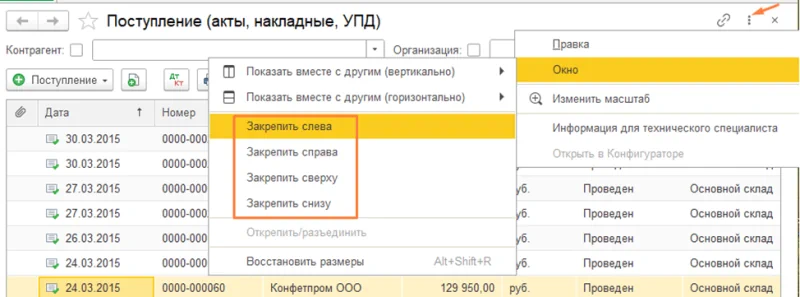
- Перейдите в настройки окна, нажав на три точки в правом верхнем углу, и в разделе Окно выберите один из вариантов закрепления: слева, справа, сверху или снизу.
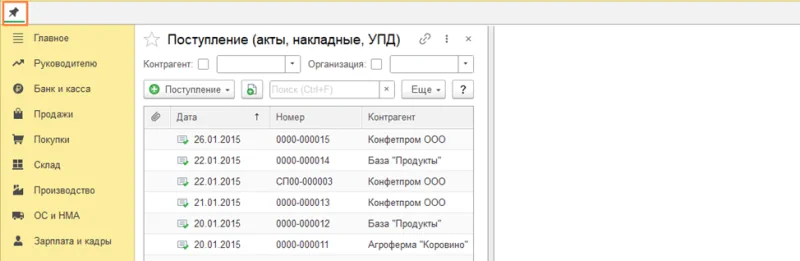
- Окно зафиксируется в указанной позиции и на панели открытых окон вместо его названия будет отображен значок в виде канцелярской кнопки.
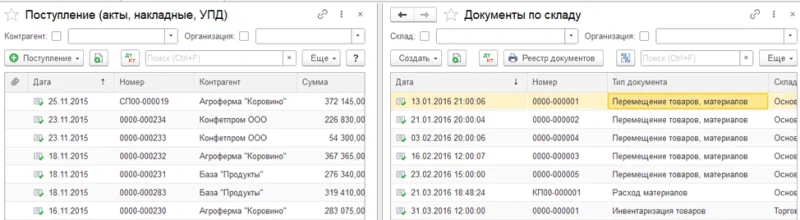
- Откройте новое окно (например, Документы по складу) – оно разместится рядом с зафиксированным окном, не перекрывая его и позволяя одновременно просматривать содержимое двух окон.
Варианты расположения окон
В программе 1С для удобства пользователей предусмотрено два варианта расположения окон на экране: горизонтальное (окна расположены одно под другим) и вертикальное (окна размещаются рядом).
Для настройки расположения окон выполните следующие действия:
Откройте необходимые окна.
- В настройках одного из окон перейдите в раздел Окно и выберите один из вариантов размещения: Показать вместе с другим (горизонтально) или Показать вместе с другим (вертикально).
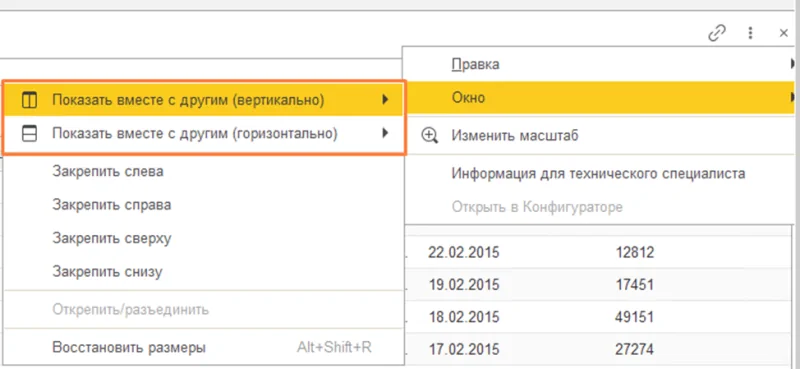
2. Укажите второе окно, которое нужно разместить рядом с выбранным окном.
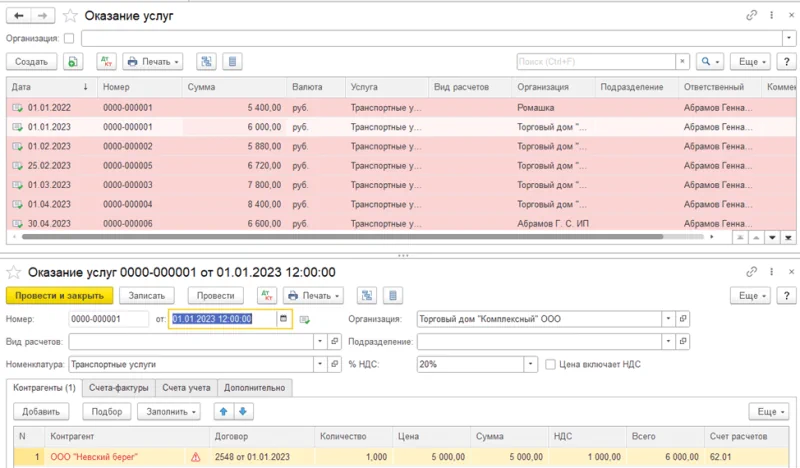
Пример горизонтального размещения окон
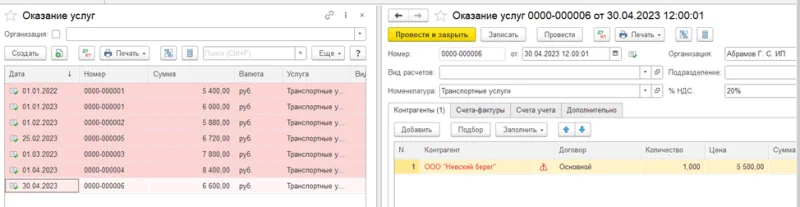
Пример вертикального размещения окон
Управление окнами
Для перехода в меню управления окнами щелкните правой клавишей мыши по значку скрепки закрепленного окна.
Для пользователя доступны следующие действия с окнами:
- Показать вместе с другим (вертикально/горизонтально);
- Показать вместе с текущим (вертикально/горизонтально);
- Закрепить;
- Открепить/разъединить;
- Закрыть;
- Восстановить размеры.
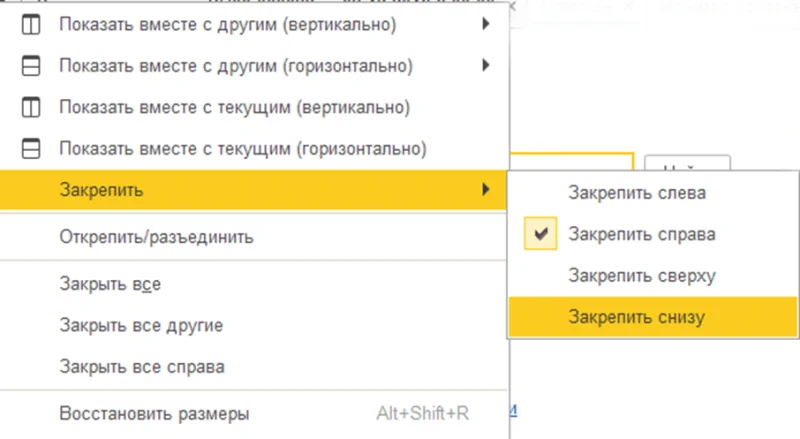
Также для работы с окнами в 1С вы можете использовать следующие сочетания горячих клавиш:
- Ctrl + Tab / Ctrl + F6 – переключение между окнами в порядке их открытия;
- Ctrl + Shift + F6 / Ctrl + Shift + Tab – переключение между окнами в обратном порядке;
- Shift + F10 – вызов контекстного меню окна;
- Alt+F10 – вызов главного меню программы;
- Ctrl + F4 – закрытие активного окна.
С помощью этих комбинаций клавиш можно легко управлять окнами программы без использования мыши.
Если у вас возникли вопросы по работе с 1С, обратитесь за профессиональной консультацией к специалистам компании IT-Lite. Мы поможем вам решить любые задачи, связанные с настройкой, доработкой или устранением ошибок в программах 1С:Предприятие. Свяжитесь с нами по телефону +7 (495) 646-23-16 для получения персональной консультации.