В программе 1С:Бухгалтерия 8.3 реализован механизм многофирменного учета, предназначенный для ведения учета нескольких организаций в рамках одной базы. Данный функционал доступен в версиях ПРОФ и КОРП и позволяет создавать неограниченное число субъектов хозяйствования, что особенно актуально для крупных холдингов или групп компаний с единым управлением.
В данной статье мы подробно рассмотрим, как добавить еще одну организацию в программе 1С:Бухгалтерия 8.3.
Настройка функциональности
Для того, чтобы включить функционал по ведению нескольких организаций в одной базе, перейдите в раздел Главное/Настройки/Функциональность, откройте вкладку Организация и установите флаг Учет по нескольким организациям.

Обратите внимание: ведение учета нескольких организаций в одной базе доступно только при использовании полного интерфейса программы.
Создание новой организации
Все субъекты хозяйствования, учет по которым ведется в программе, представлены в справочнике Организации.
1. Для добавления новой организации зайдите в раздел Главное/Организации и нажмите кнопку Создать.

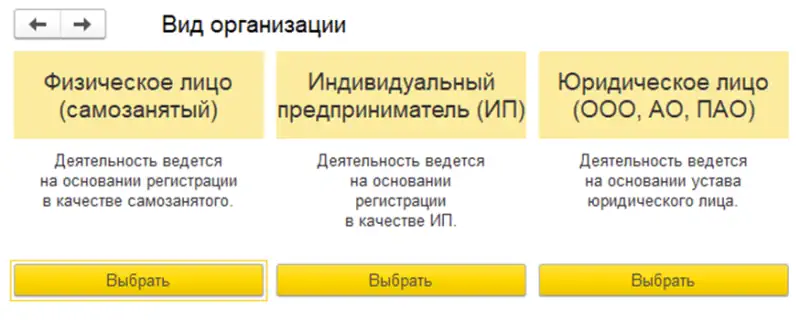
2. Далее выберите вид организации.
3. На следующем шаге укажите систему налогообложения, которую применяет организация.
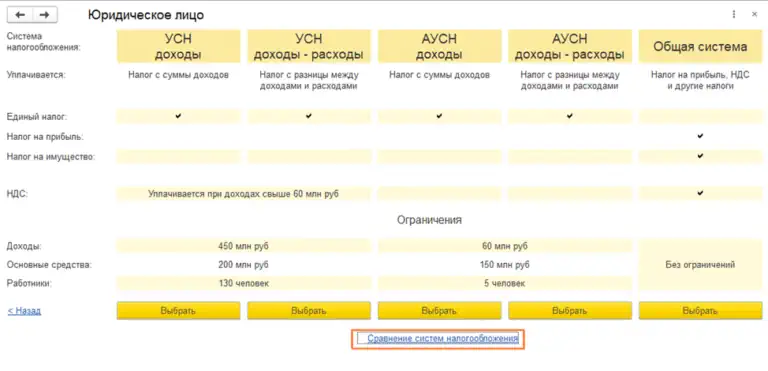
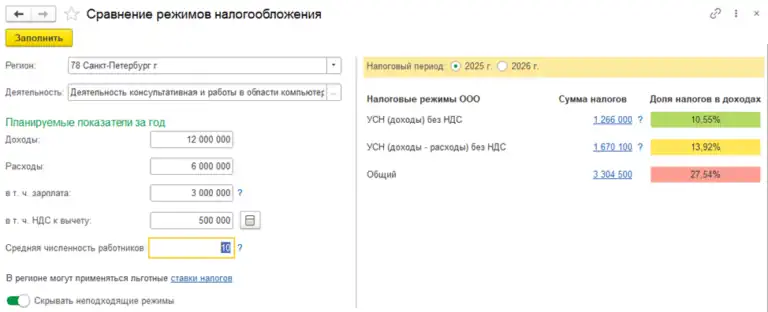
Для выбора оптимальной системы налогообложения можно воспользоваться помощником. Для этого перейдите по ссылке Сравнение систем налогообложения и заполните поля формы. Программа проанализирует данные и предложит наиболее подходящие варианты налоговых режимов.
Заполнение карточки организации
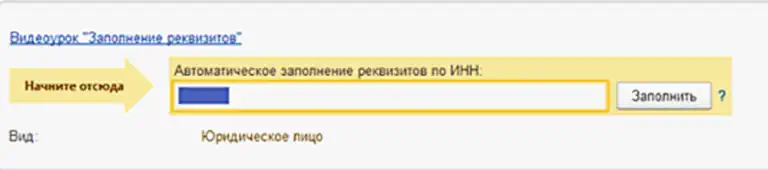
Существует два варианта заполнения карточки организации: автоматический и ручной. Для автоматического заполнения при наличии подключенного сервиса 1С:Контрагент нужно указать ИНН в поле Автоматическое заполнение реквизитов по ИНН и нажать кнопку Заполнить.
При ручном заполнении данные вносятся последовательно в каждый раздел карточки.
Далее рассмотрим ручное заполнение карточки организации по следующим разделам:
Основные сведения
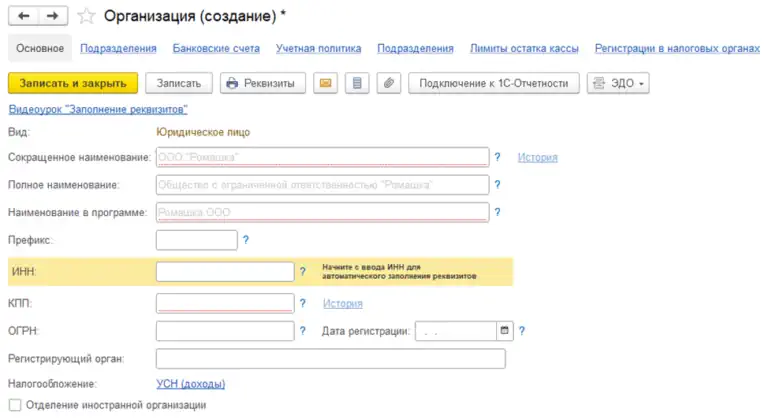
Заполните следующие виды наименований организации: сокращенное (для печатной формы документов), полное (для отображения в отчетах) и программное (для использования внутри системы).
Чтобы упростить работу с документами нескольких организаций в одной базе данных, используйте поле Префикс. Введите произвольный числовой или буквенный идентификатор до двух символов (например, РМ), который будет автоматически добавляться к номерам документов (РМ00-000001), обеспечивая их уникальность и позволяя легко определить принадлежность к конкретной организации.
Далее заполните поля ИНН, КПП и ОГРН.
Банковские данные

Заполните банковские реквизиты организации, указав БИК и номер основного расчетного счета. При наличии нескольких банковских счетов, выберите один из них в качестве основного, реквизиты которого будут использоваться в документах по умолчанию.
Адреса и контактные данные
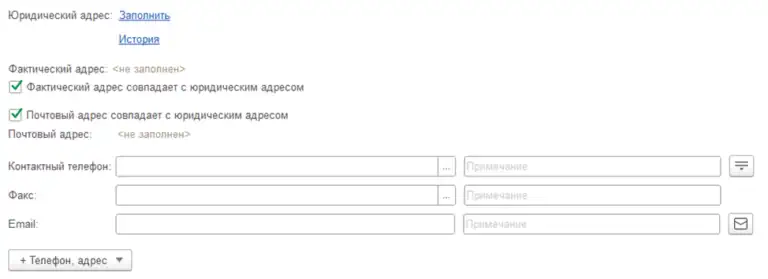
Заполните адресные и контактные данные организации. Укажите юридический, фактический и почтовый адреса, а также контактный телефон, факс и адрес электронной почты. При совпадении фактического и почтового адреса с юридическим установите флажки в соответствующих полях для их автоматического заполнения.
Настройка подписей

В разделе подписи укажите сотрудников, ответственных за подписание документов и подготовку отчетности. Эти данные будут использоваться для автоматической подстановки подписей в соответствующие печатные формы.
Подробнее про установку ответственных лиц вы можете прочитать по ссылке Установка ответственных лиц в 1С:Бухгалтерия .
Логотип и печать
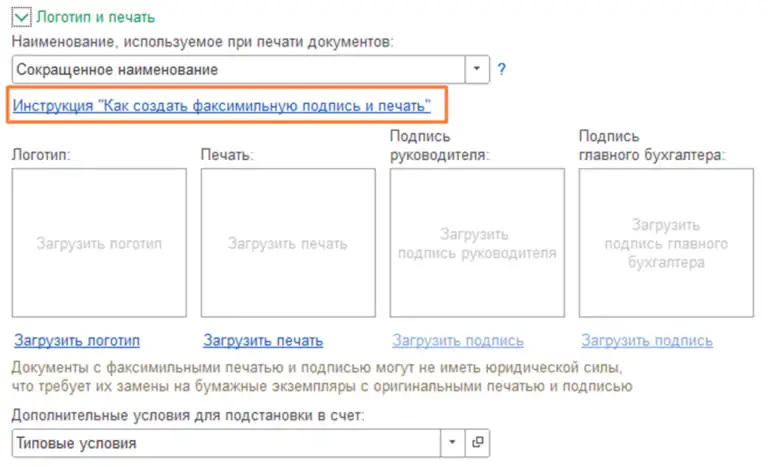
В данном разделе настраивается визуальное оформление печатных форм документов. Пользователь может загрузить изображения логотипа и печати организации, подписей ответственных лиц, а также настроить дополнительные условия для печати счетов. Подробная инструкция по настройке факсимильной подписи и печати доступна по соответствующей ссылке на форме.
Сведения для отчетности
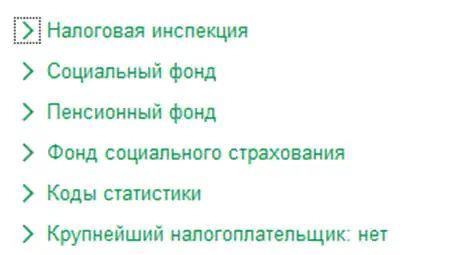
Укажите регистрационные данные организации для взаимодействия с налоговой службой, государственными фондами и органами статистики.
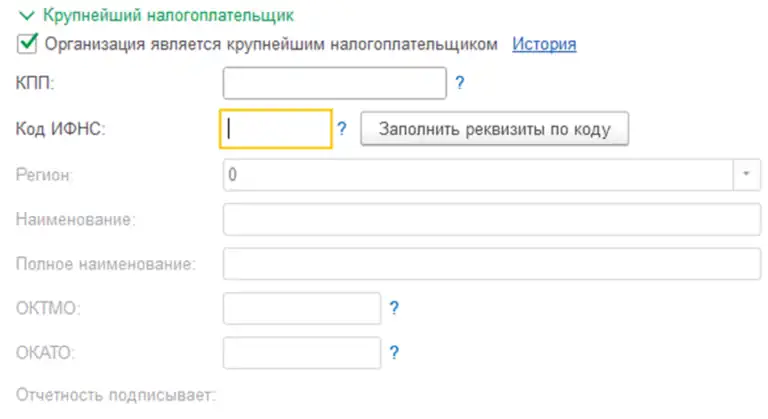
Для организаций, отнесенных к категории крупнейших налогоплательщиков, установите отметку в соответствующем поле и введите код ИФНС.
Для завершения создания организации и сохранения введенных данных нажмите кнопку Записать и закрыть.
Для получения печатной версии карточки организации воспользуйтесь кнопкой Реквизиты.

Дополнительные настройки
Настройка учетной политики
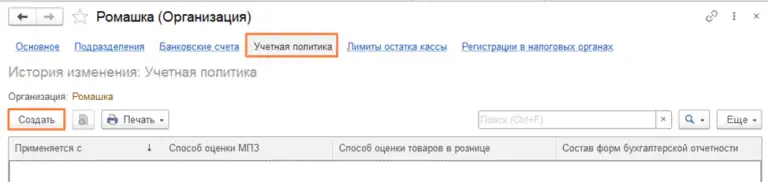
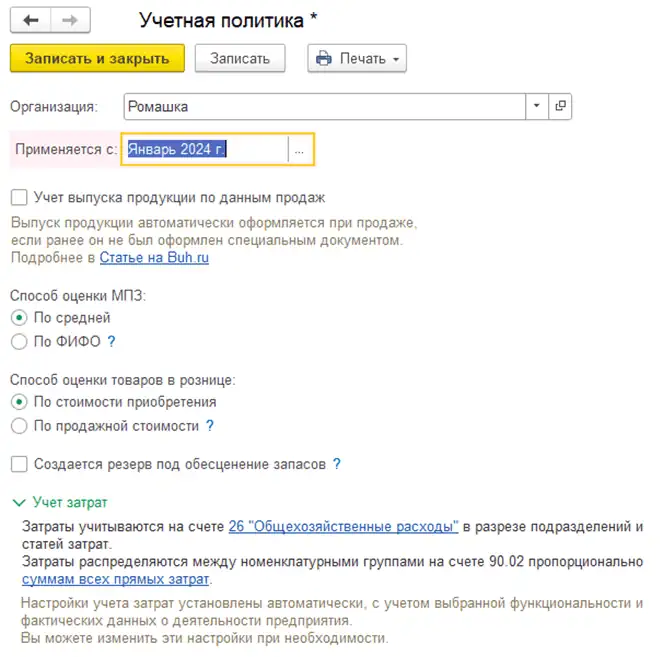
Сразу после создания новой организации рекомендуется настроить учетную политику. Для этого перейдите в раздел Учетная политика, нажмите Создать и заполните форму с необходимыми параметрами.
Выбор основной организации
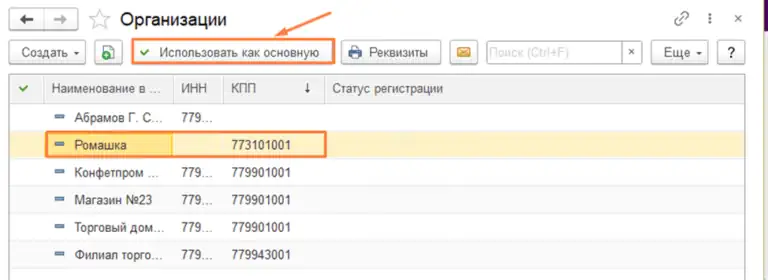
В 1С:Бухгалтерия 8.3 можно назначить основную организацию, которая будет автоматически подставляться во всех создаваемых документах и отчетах. Для установки созданной организации в качестве основной необходимо выделить ее в списке и нажать кнопку Использовать как основную.
Если у вас возникли вопросы по работе с 1С, обратитесь за профессиональной консультацией к специалистам компании IT-Lite. Мы поможем вам решить любые задачи, связанные с настройкой, доработкой или устранением ошибок в программах 1С:Предприятие. Свяжитесь с нами по телефону +7 (495) 646-23-16 для получения персональной консультации.