При работе с 1С может возникнуть необходимость в функционале, который не реализован в типовой конфигурации. Для этого могут использоваться внешние отчеты и обработки.
Внешние отчеты и внешние обработки – это автономные файлы (*.epf, *.erf), которые выполняются в среде 1С:Предприятие и предоставляют дополнительные возможности без изменения базовой конфигурации. Однако, если вы не можете найти готовую обработку для специфической задачи или сомневаетесь в безопасности использования сторонних файлов, наши специалисты могут оперативно разработать или внедрить необходимый функционал в рамках сопровождения 1С.
Для подключения внешних обработок используется встроенный механизм 1С.
Рассмотрим процесс добавления внешней обработки на примере конфигурации 1С:Бухгалтерия 8.3.
Подготовка к установке
При работе с внешними обработками следует придерживаться следующих правил:
- создавайте резервную копию информационной базы 1С перед установкой новых обработок (можно воспользоваться удобным сервисом IT-Lite по подписке)
- загружайте в базу данных 1С только проверенные файлы из надежных источников
- тестируйте новые обработки на копиях информационной базы
Проверьте настройки системы и убедитесь, что у пользователя есть права на открытие внешних отчетов и обработок. Для этого перейдите в раздел Администрирование/Настройки пользователей и прав, далее откройте карточку нужного пользователя и на вкладке Права доступа проверьте наличие флага Открытие внешних отчетов и обработок.
Добавление обработки
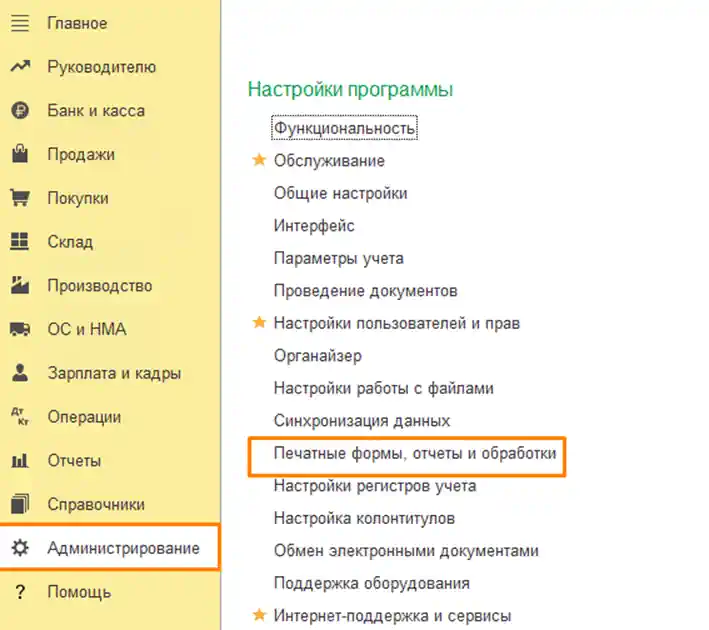
1. Запустите информационную базу в режиме 1С:Предприятие и перейдите в раздел Администрирование/Печатные формы, отчеты и обработки.
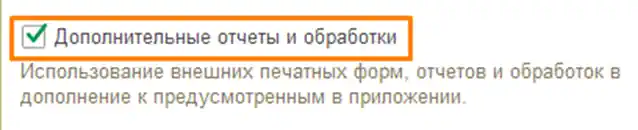
2. Проверьте, чтобы был установлен флаг в поле Дополнительные отчеты и обработки.
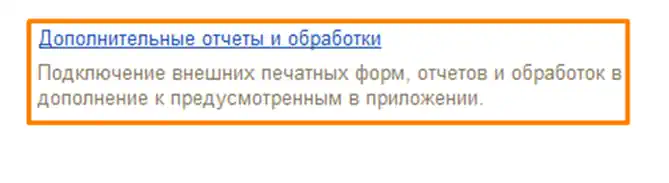
3. Далее перейдите по ссылке Дополнительные отчеты и обработки.
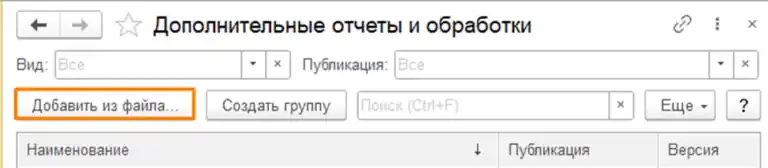
4. В открывшейся форме нажмите кнопку Добавить из файла…
5. При появлении окна с предупреждением безопасности подтвердите действие, нажав Продолжить.
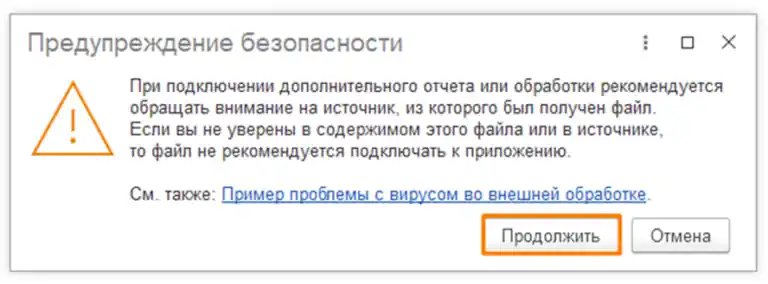
Внимание: Не загружайте в информационную базы файлы из ненадежных источников.
6. Укажите путь к файлу обработки на вашем компьютере или сервере и нажмите Открыть.
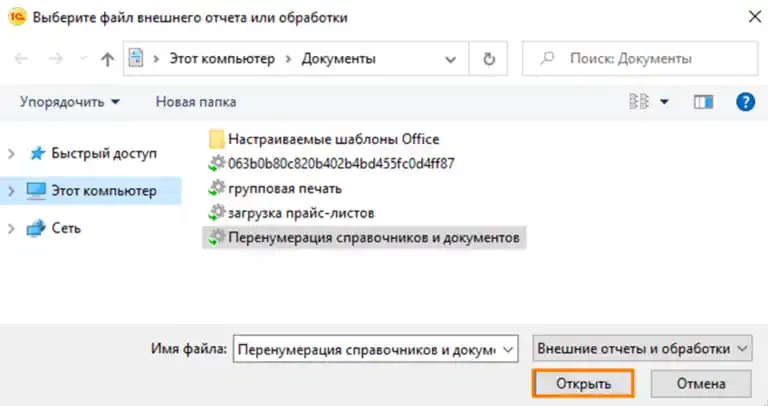
Дождитесь загрузки файла в базу данных.
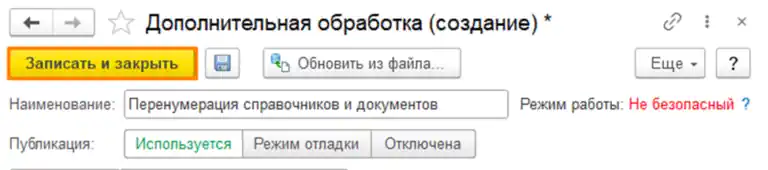
7. В форме обработки проверьте корректное заполнение данных:
- в поле Наименование укажите название обработки
- в поле Комментарий при необходимости добавьте описание назначения обработки
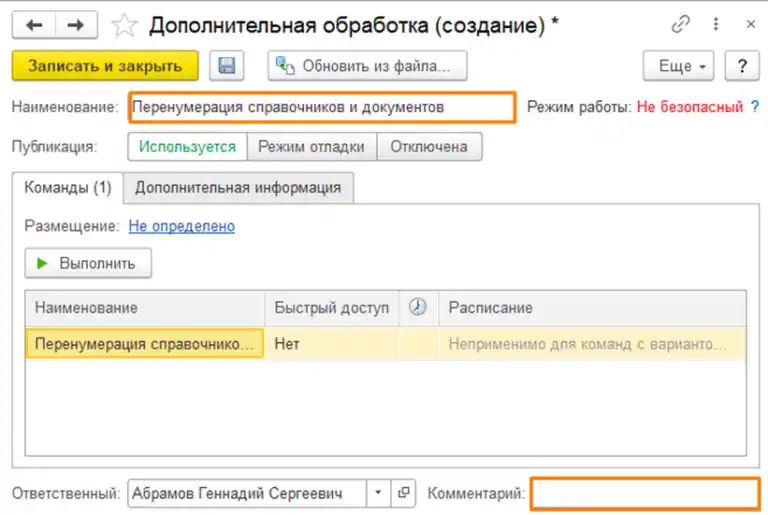
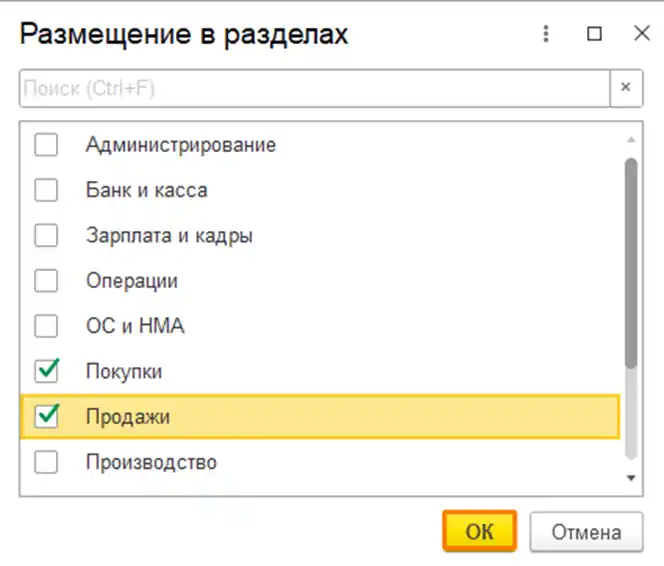
8. Настройте размещение разработки:
8.1 Перейдите по ссылке Не определено
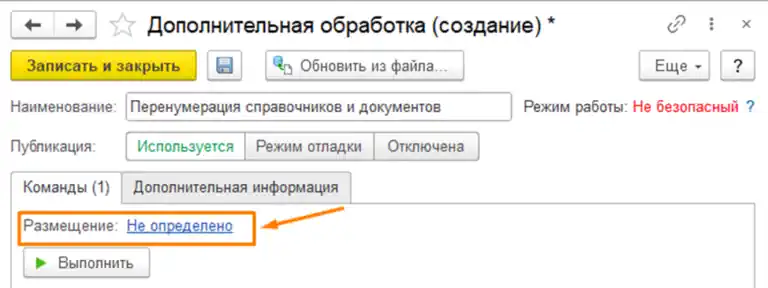
8.2 Отметьте флагом нужные разделы программы для отображения обработки и нажмите ОК.
9. Нажмите Записать и закрыть.
Проверка и запуск
После установки выполните тестовый запуск обработки для проверки функциональности.
Способ 1. Через главное меню
1. Откройте Администрирование/Печатные формы, отчеты и обработки.
2. Перейдите по ссылке Дополнительные отчеты и обработки.
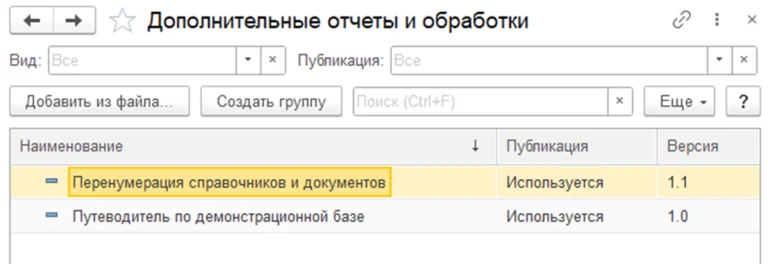
3. Кликните на нужную обработку и нажмите Выполнить.
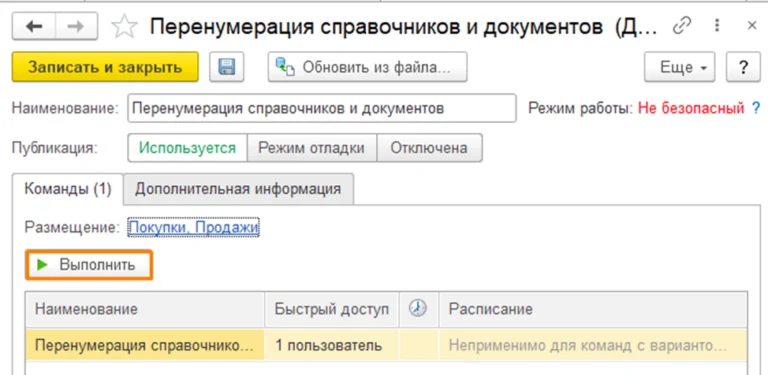
Способ 2. Через разделы программы
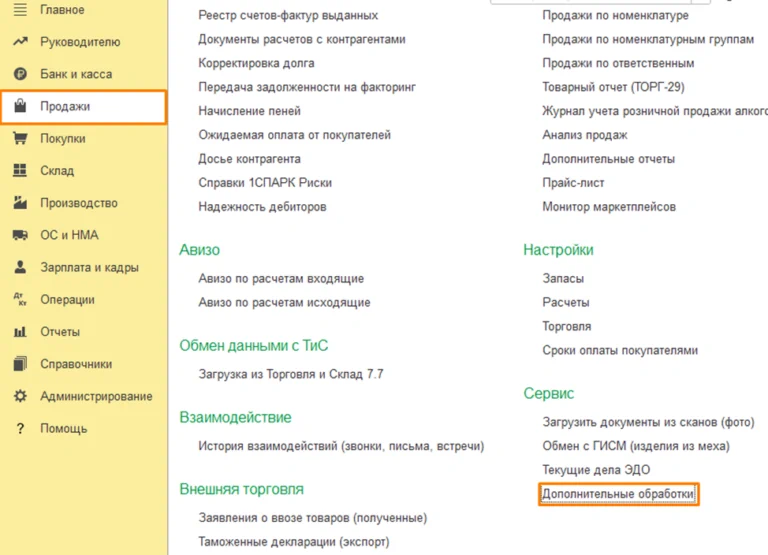
1. Откройте выбранный при настройке обработки раздел программы (например, Продажи) и перейдите в Дополнительные обработки.
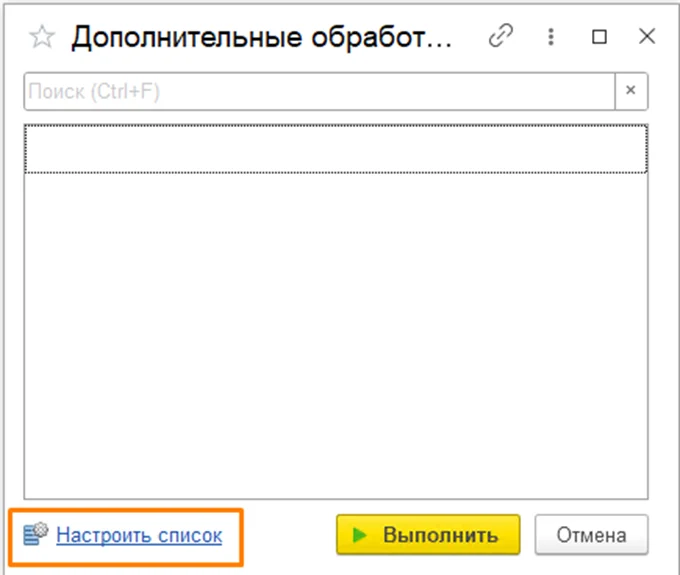
2. Нажмите Настроить список.
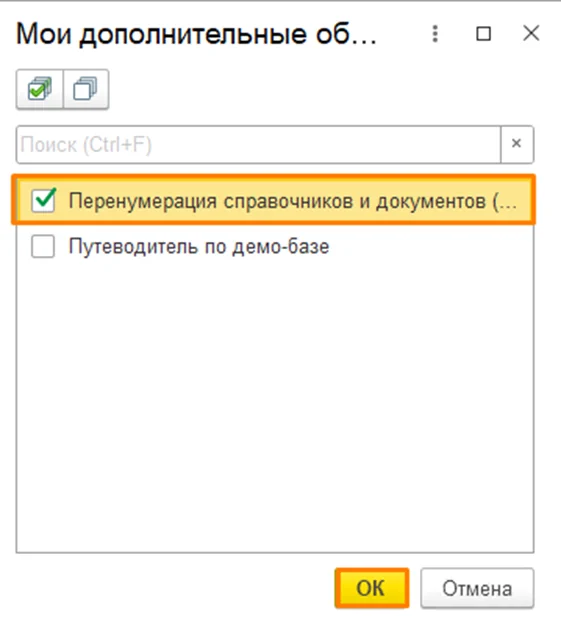
3. Отметьте флагом нужную обработку и нажмите ОК.
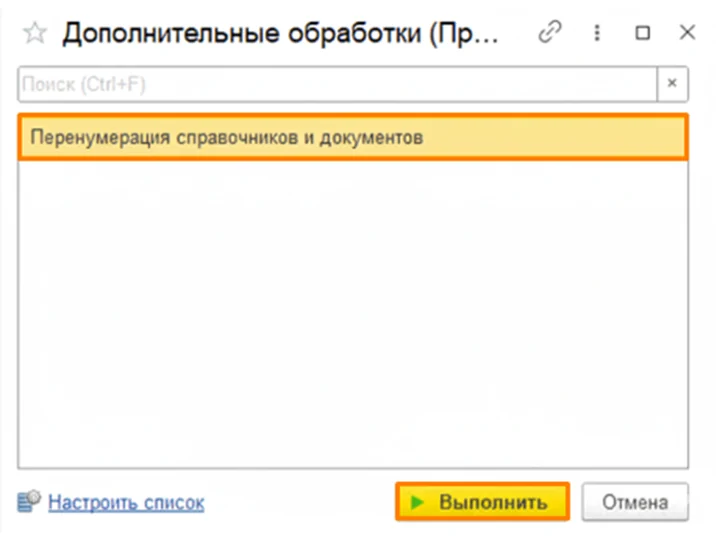
Обработка появится в общем списке.
4. Для запуска обработки выберите ее в списке и нажмите Выполнить.
Если у вас возникли вопросы по работе с 1С, обратитесь за профессиональной консультацией к специалистам компании IT-Lite. Мы поможем вам решить любые задачи, связанные с настройкой, доработкой или устранением ошибок в программах 1С:Предприятие. Свяжитесь с нами по телефону +7 (495) 646-23-16 для получения персональной консультации.