Инструкция описывает подключение к выделенному серверу по системному интерфейсу IPMI. Подобное подключение производится для: диагностики, тонкой настройки параметров в BIOS, работы с RAID-массивами, а также другими параметрами, доступными только в начале загрузки.
Процедура подключения
Доступ к интерфейсу IPMI осуществляется средствами панели администрирования. Каждому пользователю панели поставлен в соответствие один или несколько серверов для управления.
1. Для просмотра списка серверов необходимо перейти в «Главное меню» → «Серверы».
2. Выбрать нужный сервер в списке и навести на иконку компьютера  , отображённую в столбце «Состояние».
3. При наведении на иконку появляется информация с логином и паролём для входа в интерфейс IPMI. Вам должны были предоставить эти данные сотрудники технической поддержки.
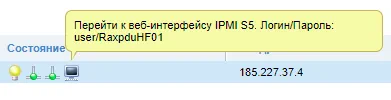
4. Для перехода в интерфейс необходимо нажать на иконку компьютера, и в новой вкладке браузера откроется интерфейс для входа с приглашением ввода логина и пароля.
Интерфейс представляет собой удалённо запущенную защищенную браузерную сессию.
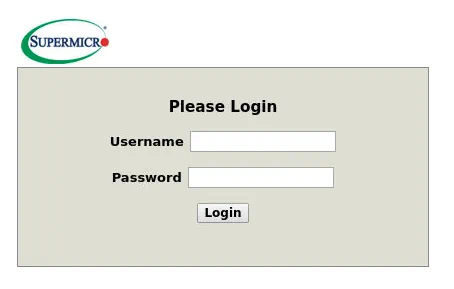
5. Установите курсор в поле Username и нажмите кнопку «Login» в левом верхнем углу интерфейса, чтобы автоматически скопировать имя вашего пользователя в интерфейс IPMI

6. Установите курсор в поле Password и нажмите кнопку «Password» в левом верхнем углу интерфейса, чтобы автоматически скопировать имя вашего пользователя в интерфейс IPMI.
Внимание! Если браузер предлагает обновить плагин Java, откажитесь! В противном случае интерфейс не будет работать и необходимо будет переподключиться к IPMI.
7. Нажмите кнопку «Login» в центре страницы, чтобы войти в систему. В левом верхнем углу так же находятся кнопка подсказки и управления буфером обмена, для удобного копирования и вставки данных внутрь интерфейса IPMI
8. Для осуществление операций удалённого управления предлагается использовать интерфейс HTML5: «Remote Control» → «iKVM/HTML5». Переключение между окнами IPMI осуществляется клавиатурной командой Shift+Tab.
9. Если в IPMI отсутствует iKVM/HTML5 или по какой-то причине он не удобен, предлагается использовать стандартное подключение через плагин Java:
a. Перейдите на вкладку «System»
b. Кликните по эскизу внутри блока «Remote Console Preview»
c. Внизу появляется предупреждение о потенциальном вреде, который может принести использование Java-апплетов. Нажмите кнопку «Сохранить».

d. Нажмите «launch.jnlp», чтобы запустить скачанный апплет.
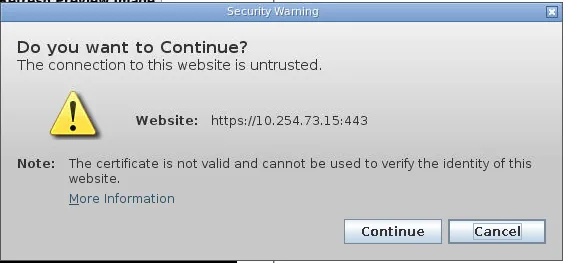
e. Нажмите «Continue» во всплывающем предупреждении о том, что подключение может быть не защищено.
f. Нажмите «Run» в предупреждении о непроверенном источнике приложения
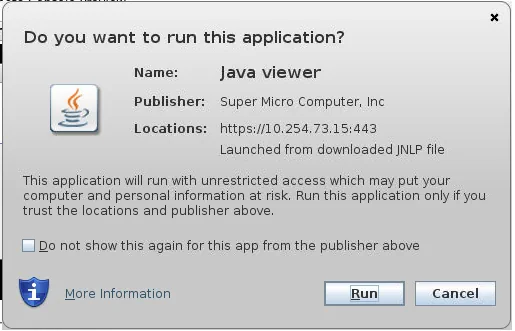
Доступ к интерфейсу производится в виртуализированной среде на удалённом оборудовании во временной пользовательской сессии. Несмотря на предупреждения, подключение к IPMI защищено и не может нанести вред вашему компьютеру.
Технические ограничения
Воздержитесь от попытки изменить IP-адрес интерфейса IPMI. Меню «Configuration» → «Network» / «Port». В случае изменения IP вы потеряете доступ к интерфейсу. Если по какой-то причине вы всё же изменили параметры сети и потеряли доступ, необходимо связаться с техподдержкой для исправления ситуации. Изменение сетевых параметров IPMI не поддерживается.